常规采集(手机)
空间整理
- 空间整理:在开始采集之前,用户需整理好待采集的空间,清理空间中的障碍物,提前打开需要采集空间内的门及合理照明,保证采集现场的整洁,避免影响到最终的VR呈现效果。
路径规划
用户采集时设备所在的点位,直接对应的是在VR漫游中的可游走点位,采集点位设置的合理性会直接影响采集后的模型效果以及游走体验。
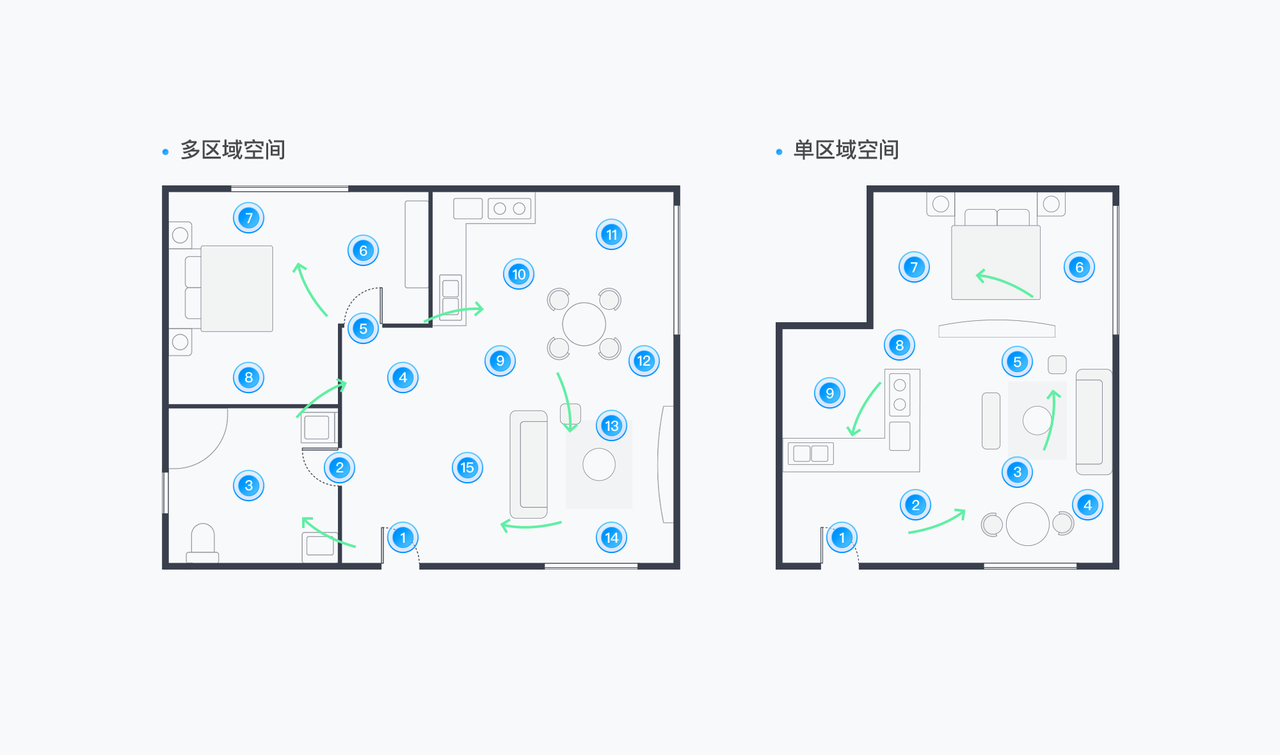
- 路径规划:采集前如视建议用户按照顺时针或者逆时针方向规划采集路径与点位摆放位置,以模拟空间内的实际浏览动线。严格按照采集路径规范进行操作会获得更好的VR效果。
点位放置,需遵从以下原则:
- 点位与墙体保持20cm以上的距离,如距离过近可能会导致图像扭曲。
- 两个点位之间,要有充足的共视区域,共视区域较小会导致自动拼接失败。
- 两个点位之间,间隔距离保持2-3米,保证后期采集效果的呈现。
- 采集跨越空间时,需要在空间连通处或前后位置放置点位(如门、垭口、转角等)。
*共视区域:两个点位都能够拍摄到的区域,即重叠区域,是自动拼接功能的主要依据,共视区域越大拼接的越精细。

规划采集路径,建议如下:
- 采集只有单个区域的空间时,建议可以按照“模拟用户在空间内实际浏览的动线”,进行采集;
- 采集由多个区域组成的空间时,建议按照“顺时针或者逆时针”的方向,逐个区域进行采集,以免区域漏采或路径重复。
开始采集
步骤1:打开「如视VR」app,点击左下角【设备】,选择【手机拍】进行连接。
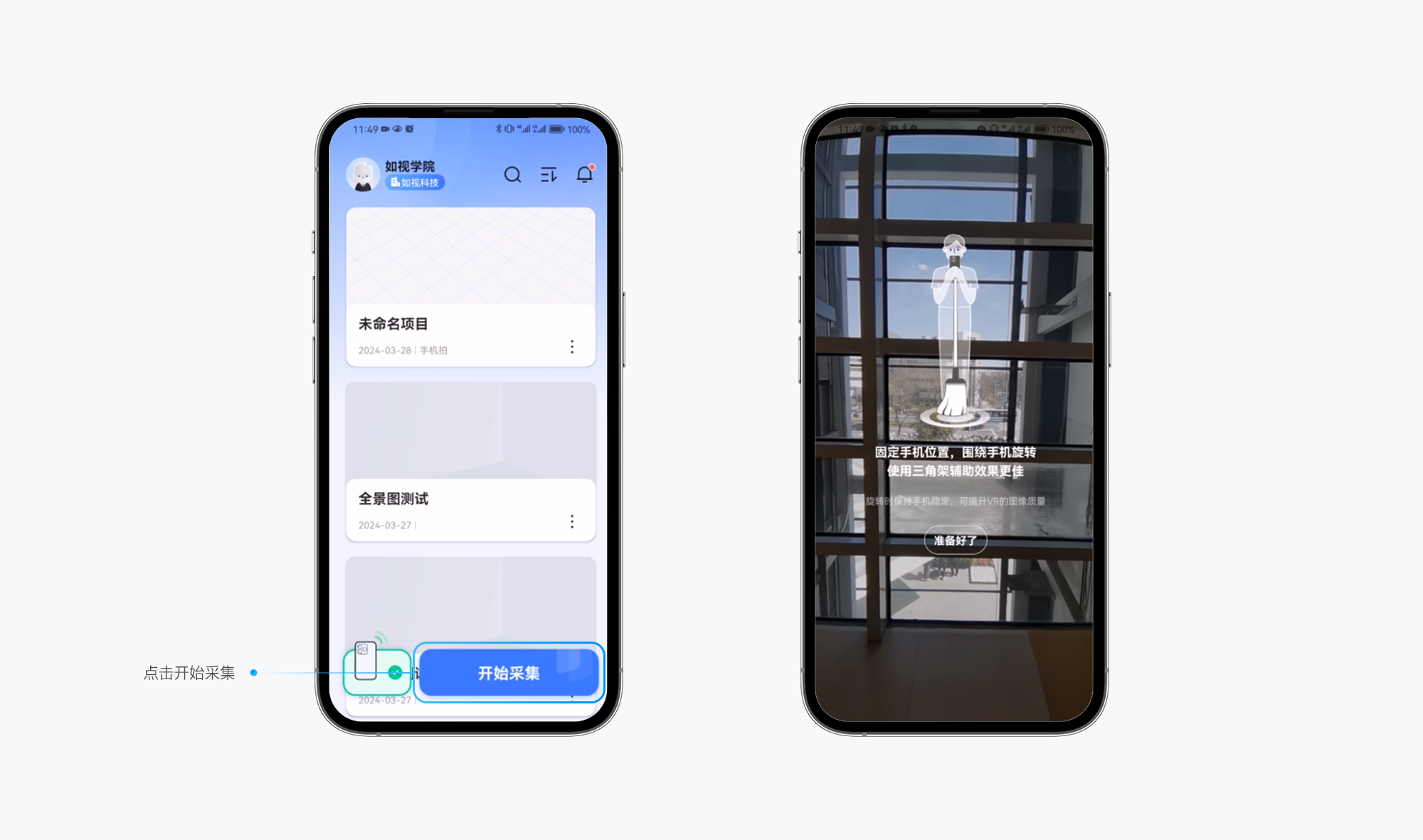
步骤2:准备完毕后,站在第一点位上,点击【开始采集】按钮进行采集;
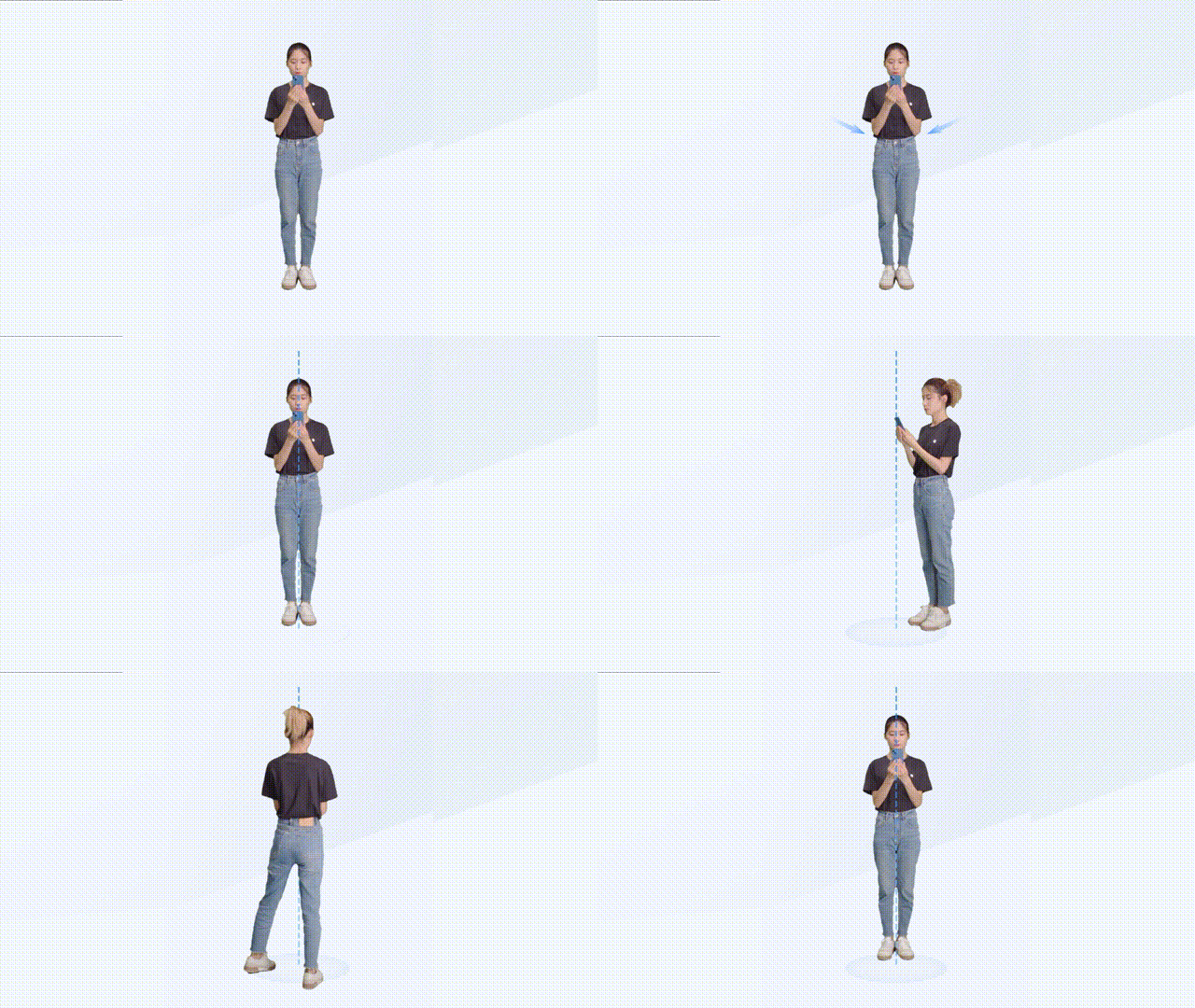
采集姿势:双臂内收夹紧保持稳定,手腕转动调整手机倾斜角度;想象手机放置在三脚架上,以手机为圆心转动采集图像,如下图所示。
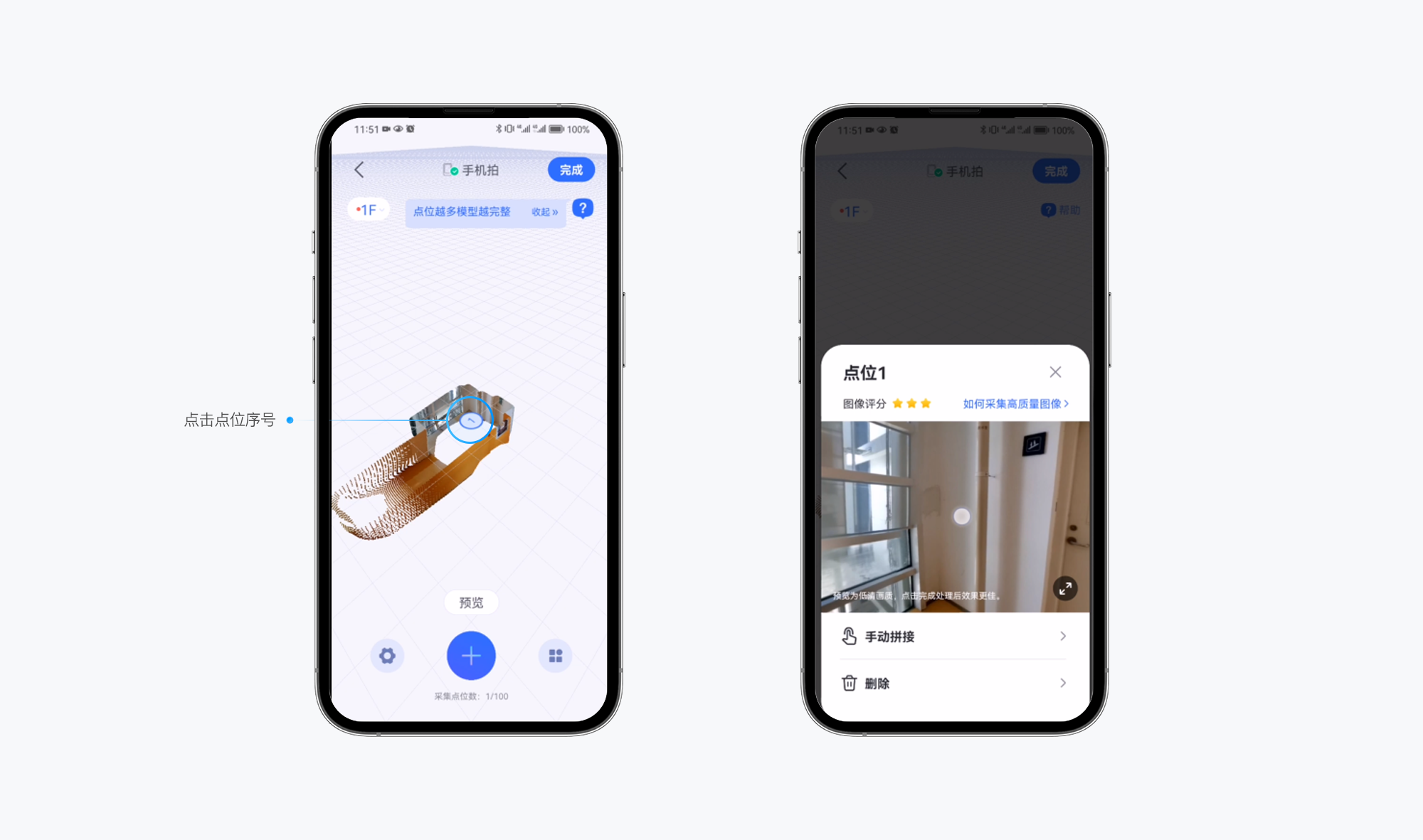
步骤3:第一点位采集完成后,画布中会自动生成点云图,点击【点位序号】即可查看全景图预览采集效果及点位评分。
步骤4:移动三脚架及设备至下一点位,点击【底部蓝色按钮】,继续采集。第二个点位采集完成后,会生成该点位的点云图,系统会根据两个点位的位置及物体形状和颜色特征进行自动拼接。
注意:保证两点间有充足的共视区域,共视区域是指两个点位都能够拍摄到的区域,即重叠区域,是自动拼接功能的主要依据,共视区域越大拼接的越精细。
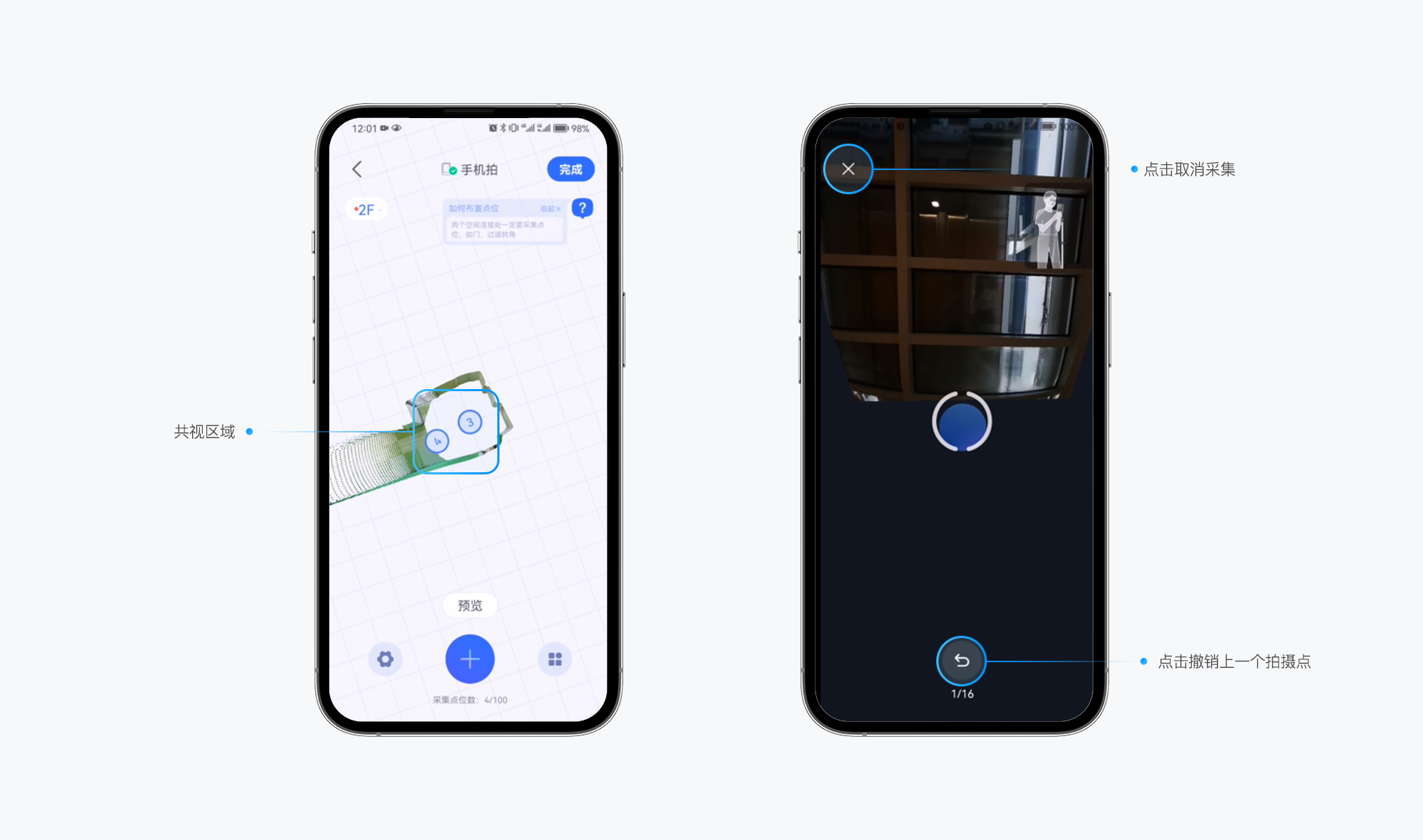
步骤5:按照前述采集过程规范重复以上操作,直至空间采集完成。
tips:采集过程中出现如人员入镜、设备移动等突发状况时,可取消采集。点击左上角【退出】按钮取消采集,或点击下方【撤销】键,撤销上一个拍摄点
步骤6:空间采集完成后,点击采集页面右上角【完成】,输入项目名称,开始上传文件,上传完成后等待云端处理,即可自动生成VR。
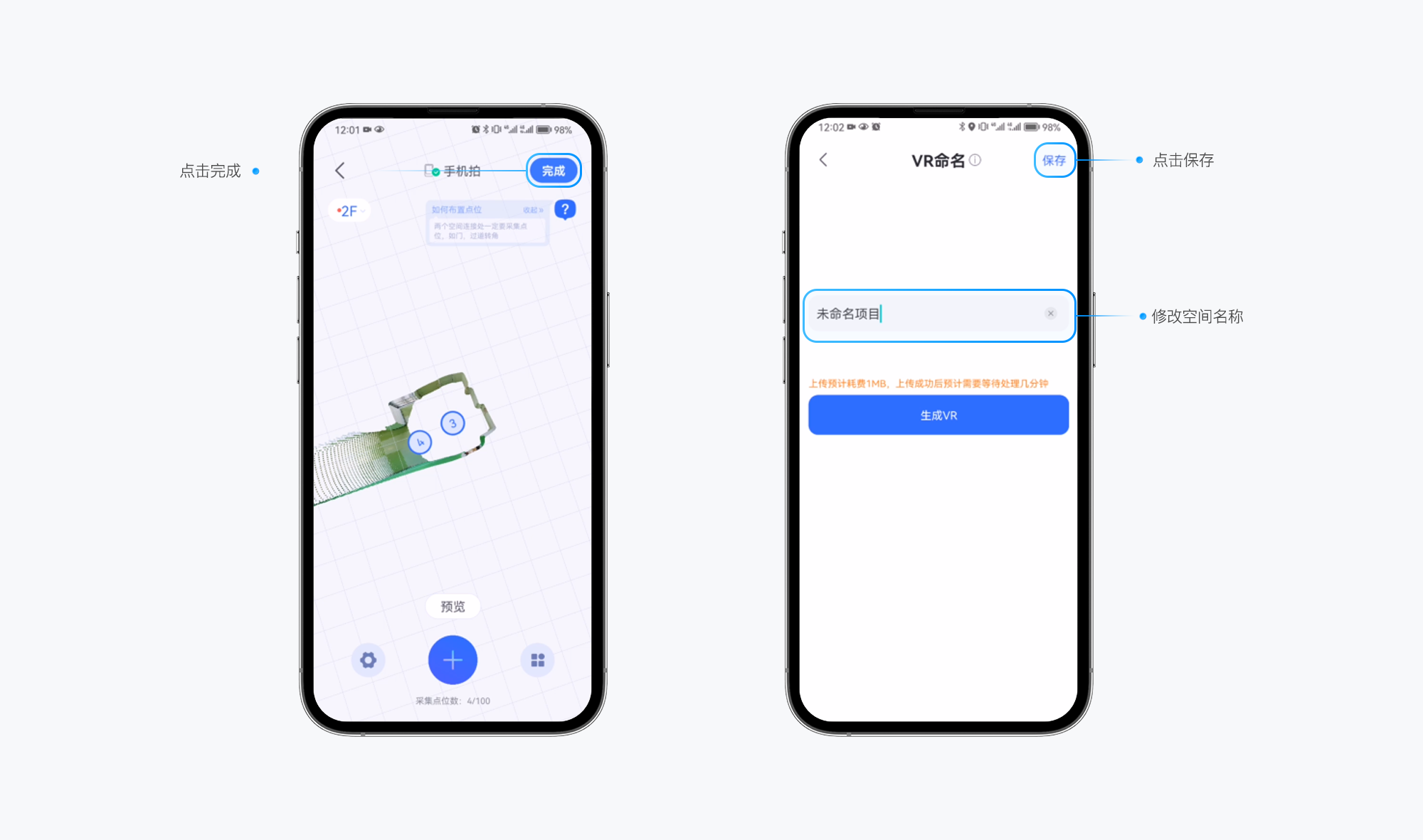
tips:上传文件时可能会使用到移动网络,用户可先保存项目,后续在有Wi-Fi的环境再进行上传处理。
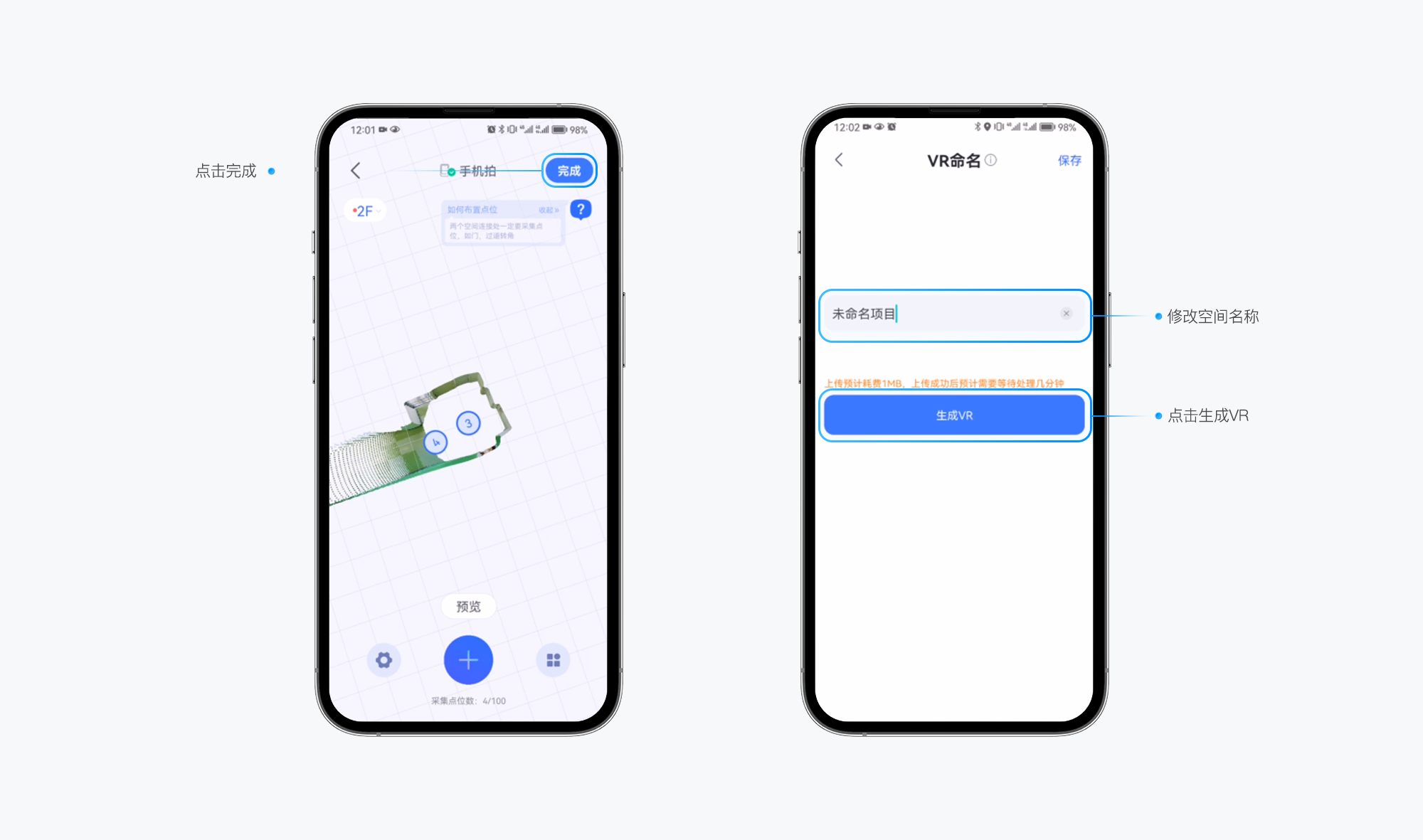
- 项目保存:空间采集完成后,点击采集页面右上角【完成】,输入项目名称,点击右上角【保存】,即可保存项目草稿。
- 一般情况下,VR上传和处理的时间与采集的点位数量以及当前系统后台处理的项目量正相关。当VR处理完成后,用户手机会收到项目处理完成的消息提示,建议打开手机【设置】中--如视VR app 的消息提示。
步骤7:项目生成VR后,可点击项目卡片进行预览,并在移动端进行简易编辑,相对复杂的操作可以到PC端编辑器进行编辑(如模型美化、物体标注等操作)。
步骤8:点击项目右下角【更多】按钮,将空间设置为活跃空间;点击【分享】按钮,即可以链接的形式将VR分享到其他社交平台。
