成员管理
成员管理模块帮助管理员统一查看、编辑和维护组织成员信息,包括部门架构、成员详情、邀请与变更操作等。
成员与部门
1. 查看部门架构
在成员和部门页面,可查看组织的完整部门层级结构。
- 查看路径:打开 如视一站式制作平台 -> 点击【成员与部门】,左侧区域为部门架构,点击任意部门名称,可查看该部门下的全部成员列表。
- 部门添加和修改:点击部门名称右侧的「···」按钮,可编辑部门信息、删除部门、添加子部门。
2. 成员列表
成员列表展示组织内全部成员的基础信息,包括:姓名、角色、账号状态等。
- 操作说明:管理员可在此进行成员账号的查看、停用或移除成员。

3. 查看成员信息详情
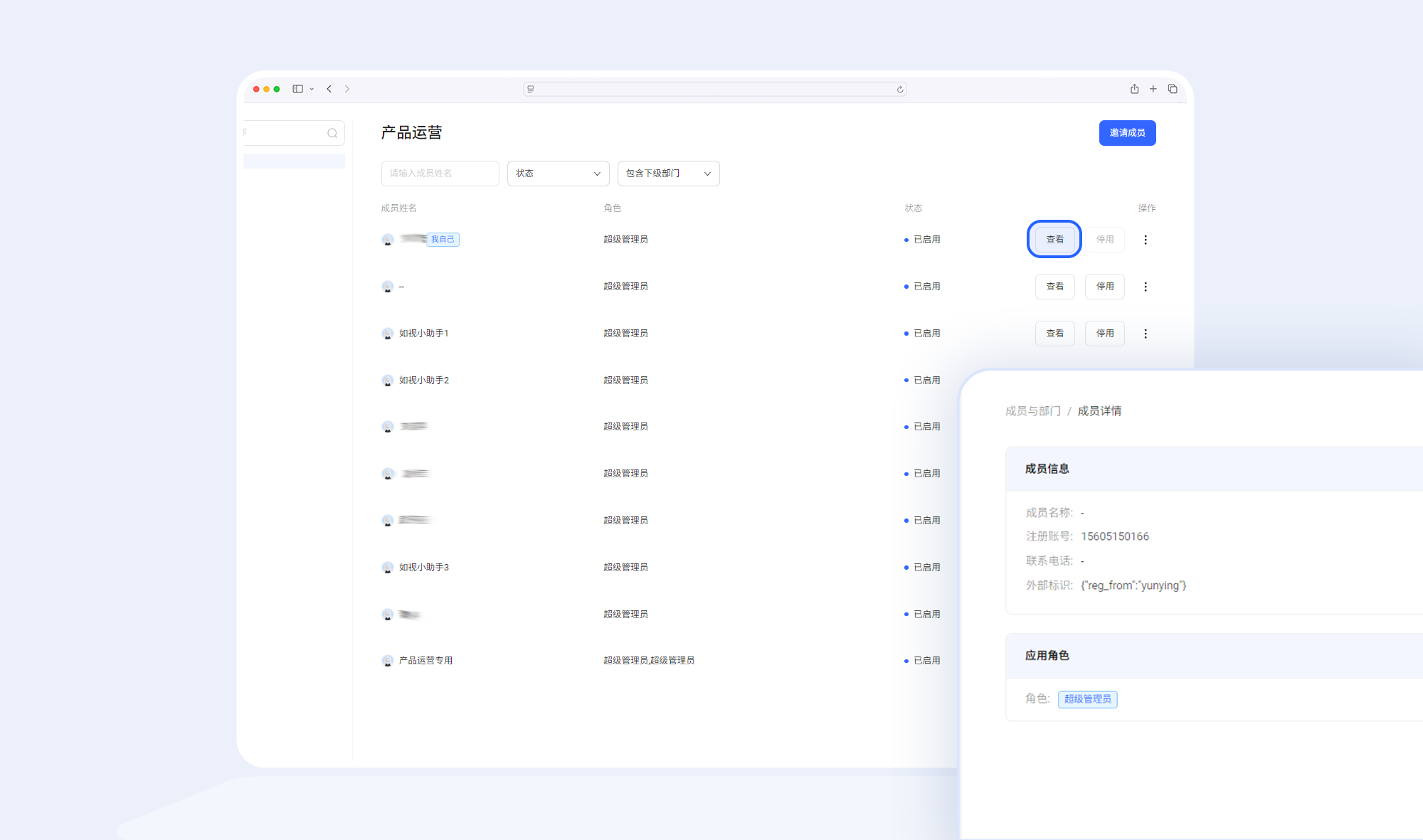
点击成员右侧的【查看】按钮,即可进入成员详情页。
- 可查看成员的完整资料,包括名称、用户ID、注册账号、部门、联系电话/邮箱、应用角色。
- 支持管理员编辑成员信息(包括姓名、电话、邮箱、所属部门)及修改应用角色。
成员搜索
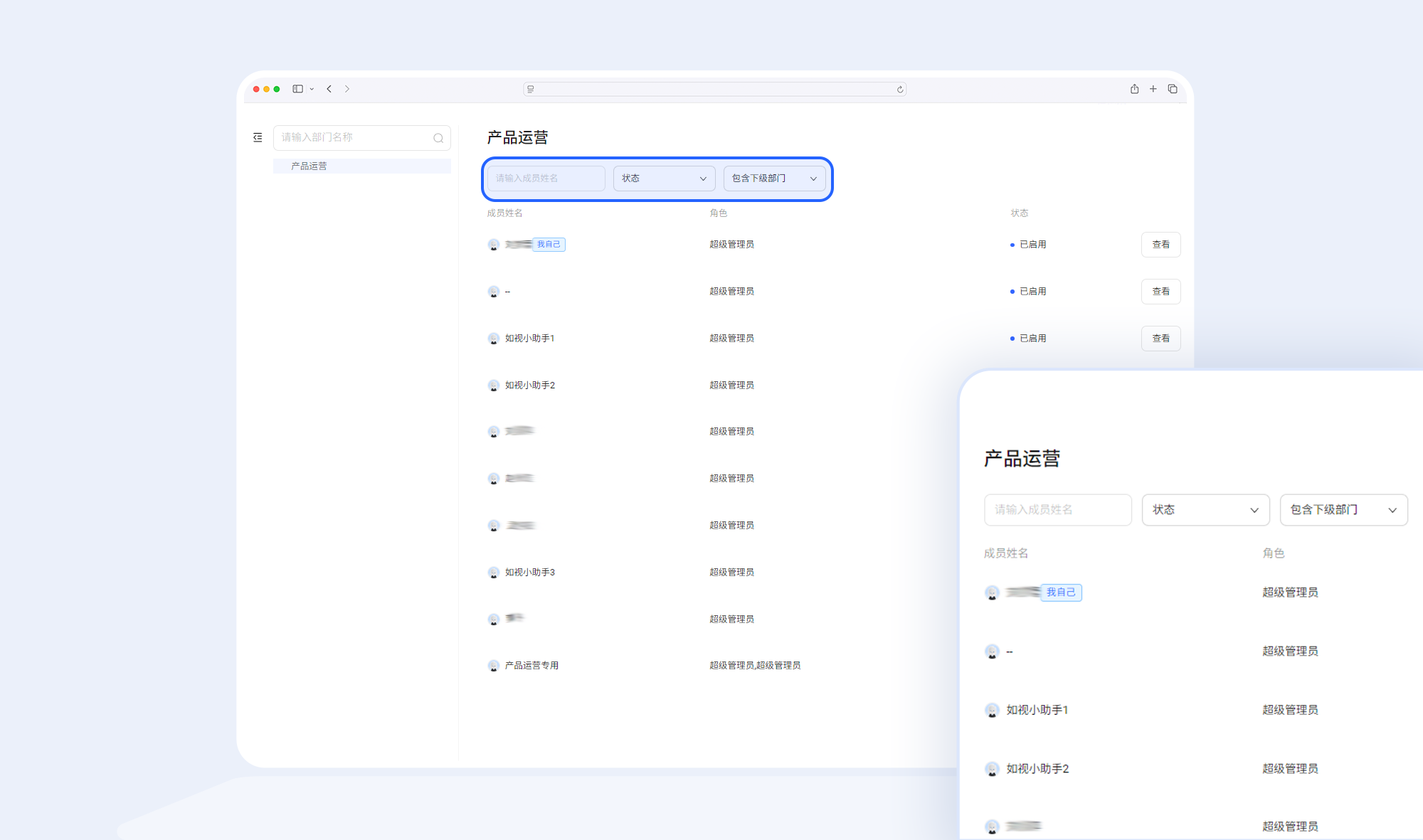
在页面右侧顶部搜索栏中,可通过「成员姓名」快速定位成员,也可通过筛选账号状态、搜索部门定位成员。
4. 邀请成员
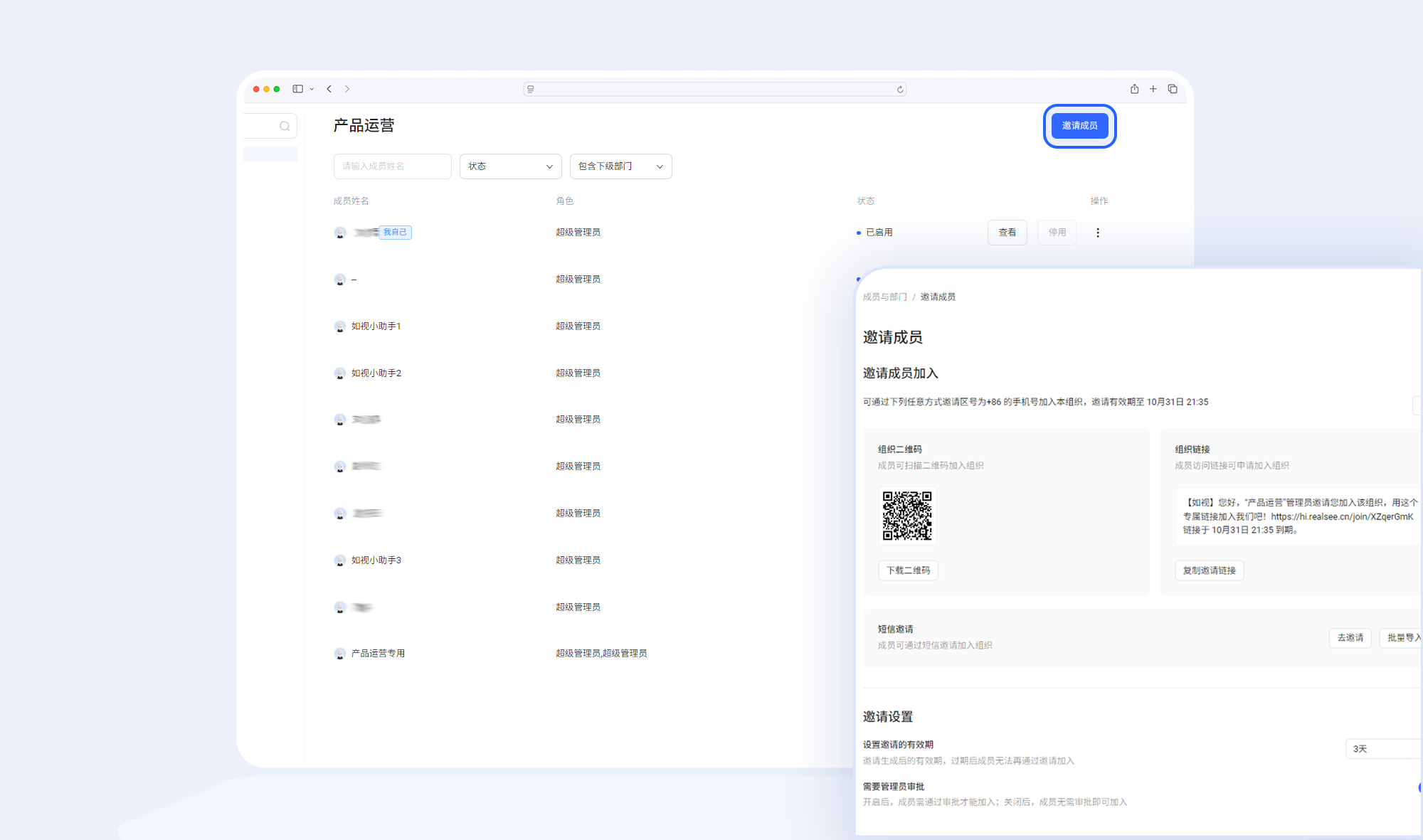
点击右上角【邀请成员】按钮,选择适合的邀请方式,将新成员加入组织。
- 邀请方式:二维码邀请、链接邀请、短信邀请;
- 邀请设置:邀请有效期、是否需管理员审批。
被邀请成员确认步骤:
- 二维码邀请
- 被邀请成员收到邀请二维码后 -> 扫描二维码
- 登录账号(被邀请账号) -> 加入企业
- 链接邀请
- 被邀请成员收到邀请链接后 -> 点击【邀请链接】
- 登录账号(被邀请账号) -> 加入企业
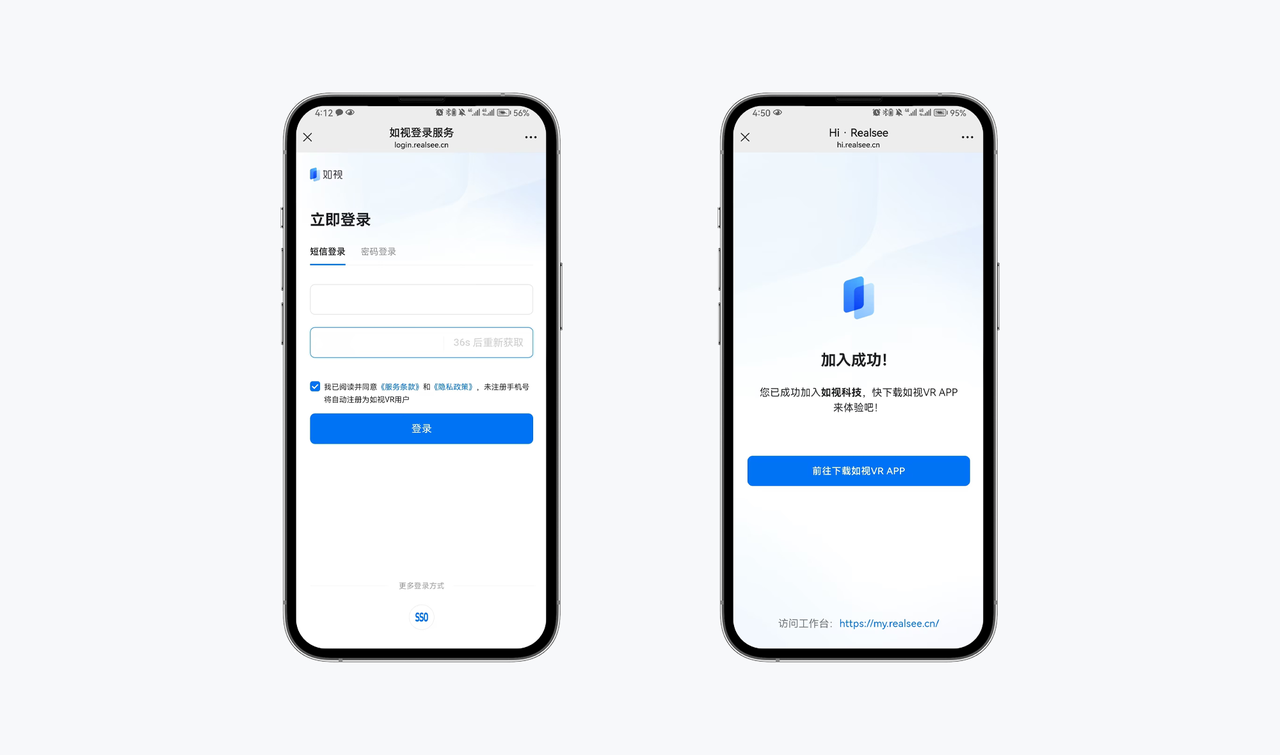
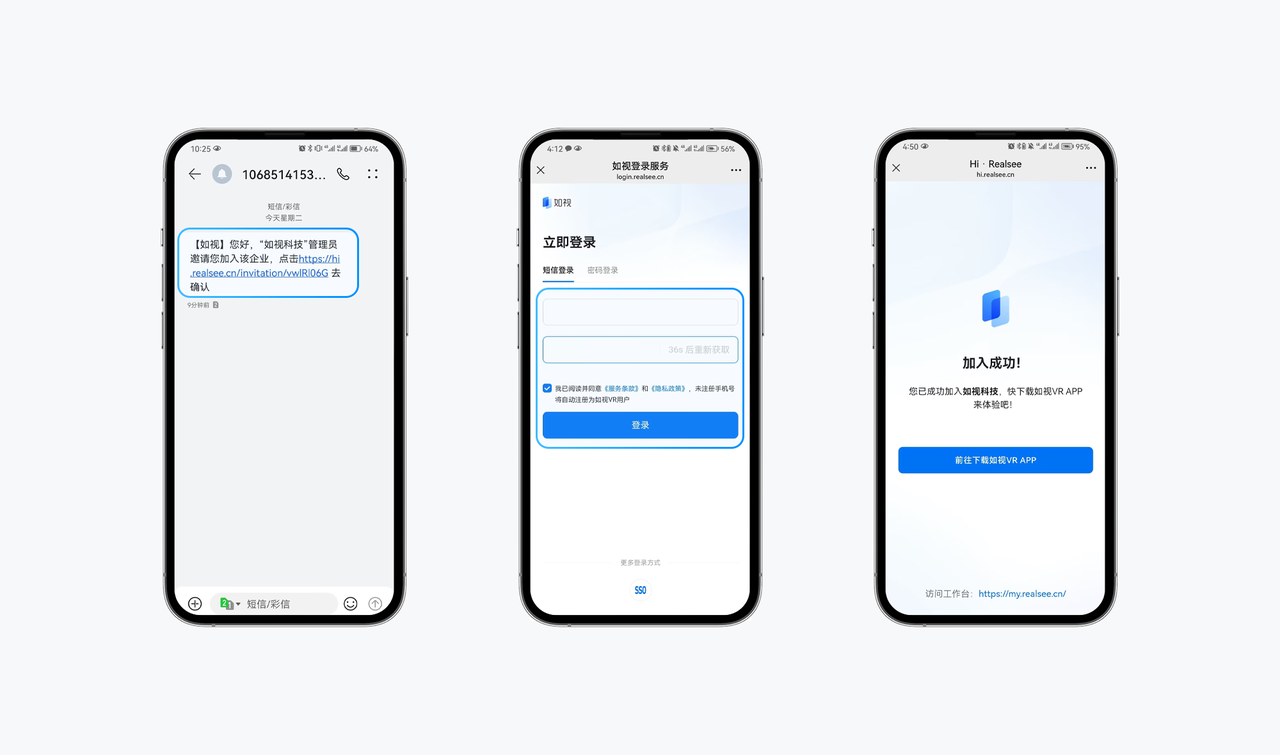
- 短信邀请
- 被邀请成员收到带有邀请链接的短信后 -> 点击【邀请链接】
- 登录账号(被邀请账号) -> 加入企业
邀请记录
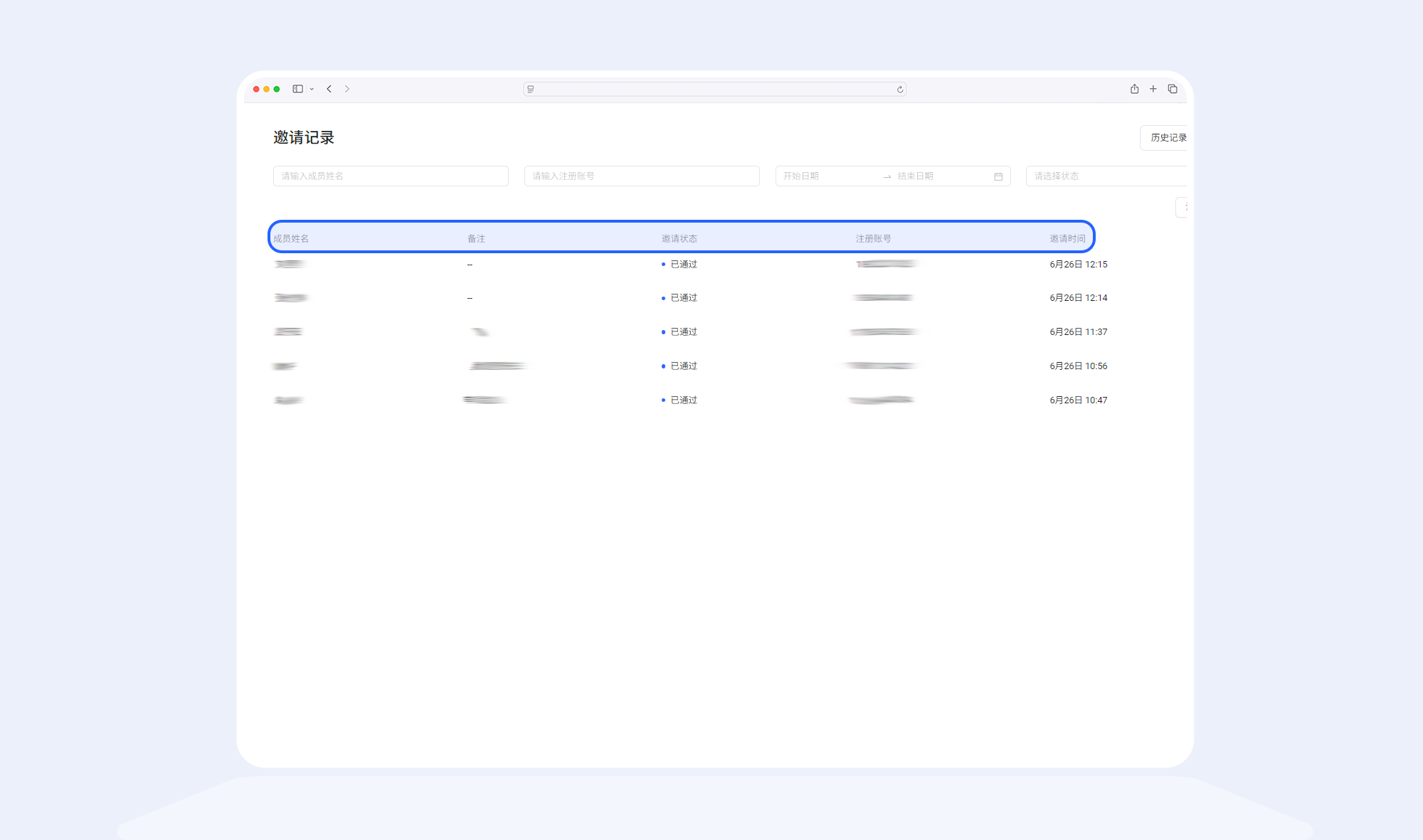
在「邀请记录」页,管理员可以追踪所有邀请操作。
- 查看邀请成员姓名、邀请状态、邀请人、账号、邀请时间
- 对未完成邀请的成员可重新发送邀请
这篇文章对你有帮助吗?
是否
仍有疑问,我们很乐意为您提供帮助
在线交流
工作日 10:00-19:00(北京时间)