同屏对比
1、功能说明
同屏对比功能:在VR项目中同时展示两个不同时间点的空间画面支持同角度、同步走点观看,帮助用户直观对比同一房源在不同阶段的装修进度或状态变化。用途:快速查看同一空间在不同时间线下的变化,无需反复切换页面。使用场景:
- 装修进度追踪:对比毛坯、水电、硬装、软装等各阶段效果
- 房源变化记录:查看同一房源在改造前后的对比
- 工程质量验收:对比施工前后的细节变化
- 商业空间改造:跟踪店铺装修或展厅布置的阶段性成果
2、功能操作
🔹 PC端操作
步骤1:进入需要进行同屏对比的时间线,点击<启用空间对比>
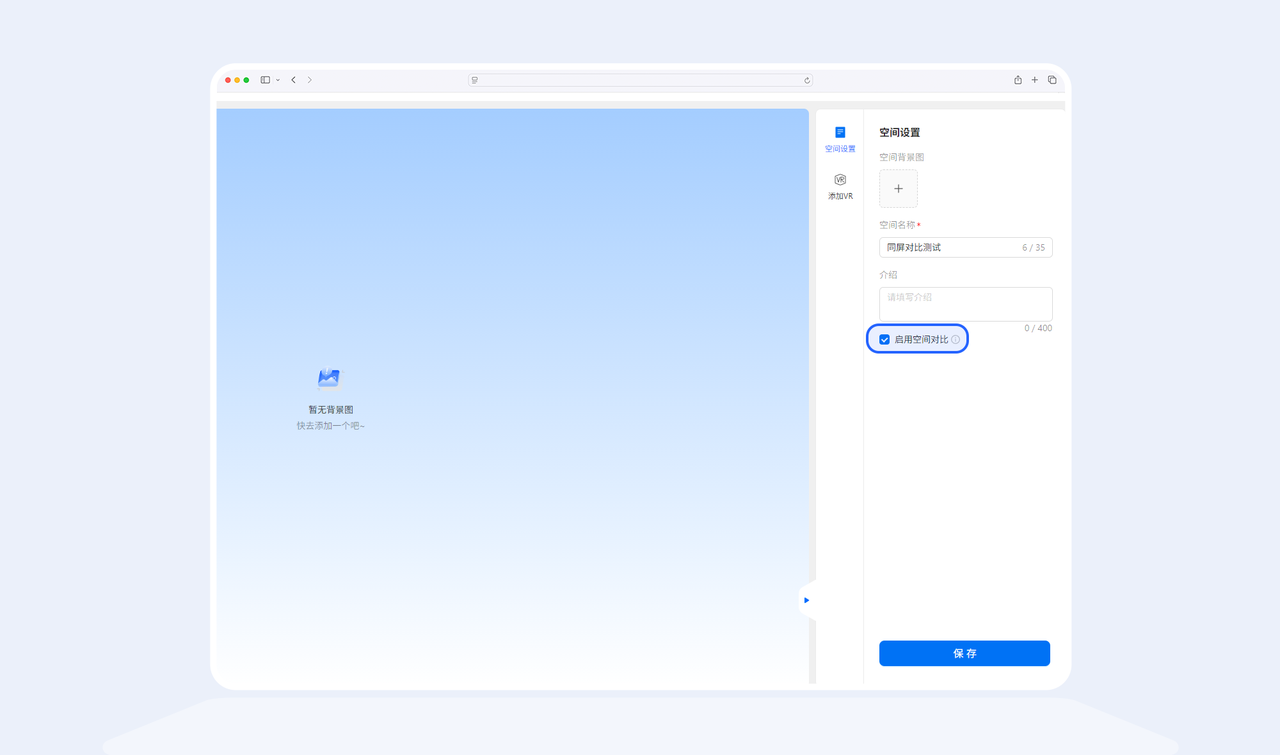
步骤2:进入VR漫游页面,点击左侧功能栏的「同屏对比」按钮。
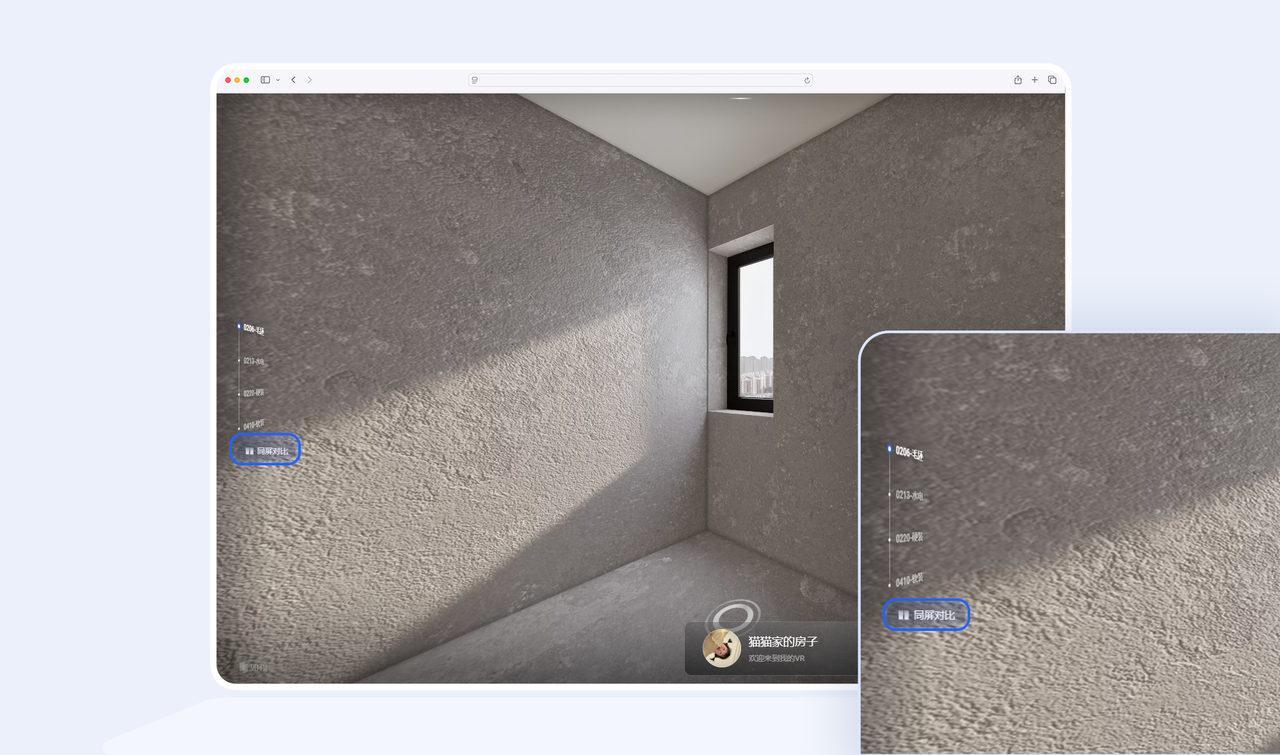
步骤3:左右分屏展示,左侧默认显示当前项目,右侧可选择要对比的其他项目。
步骤4:在任一侧进行走点或旋转视角,另一侧会自动同步角度,保持同视角对比。
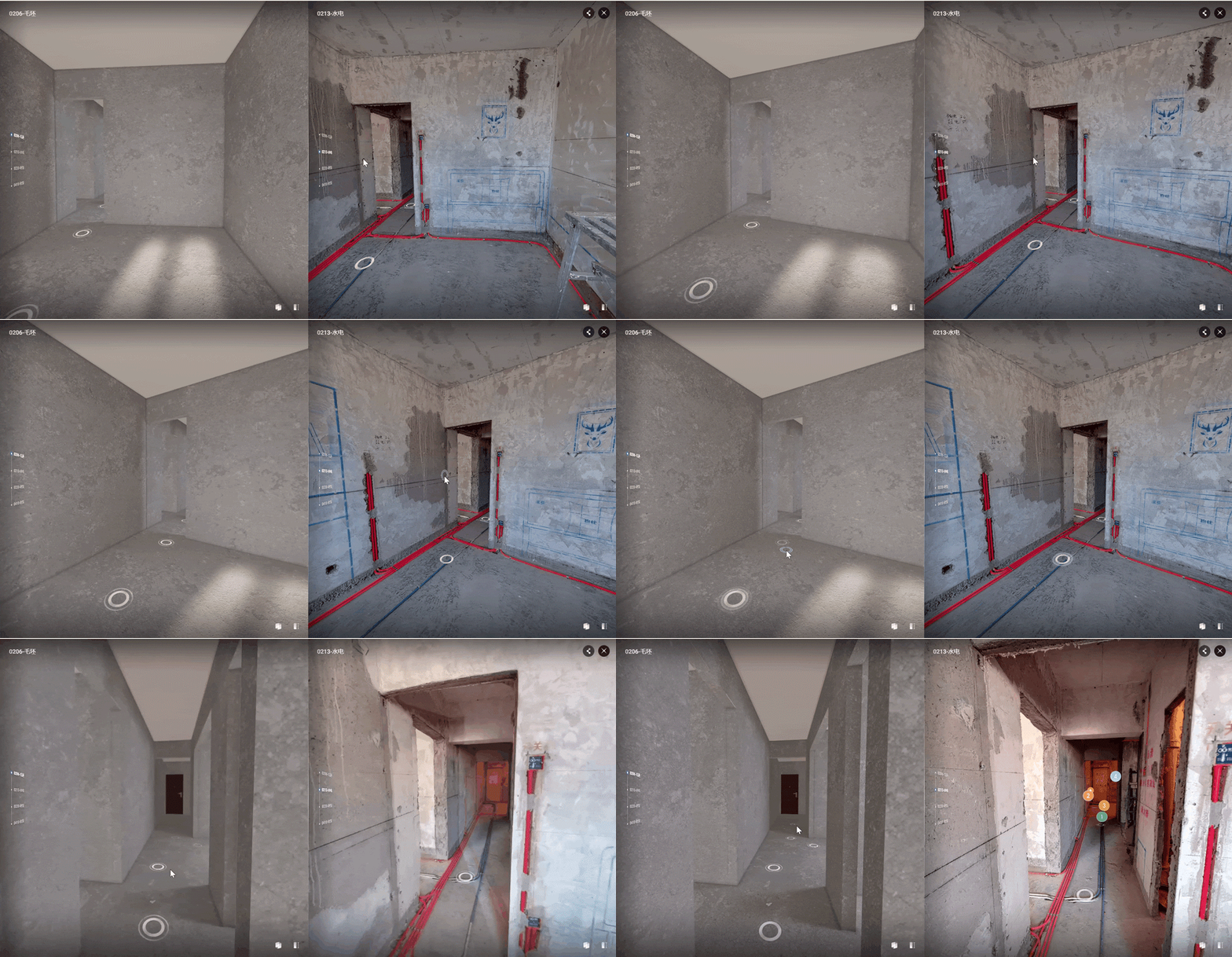
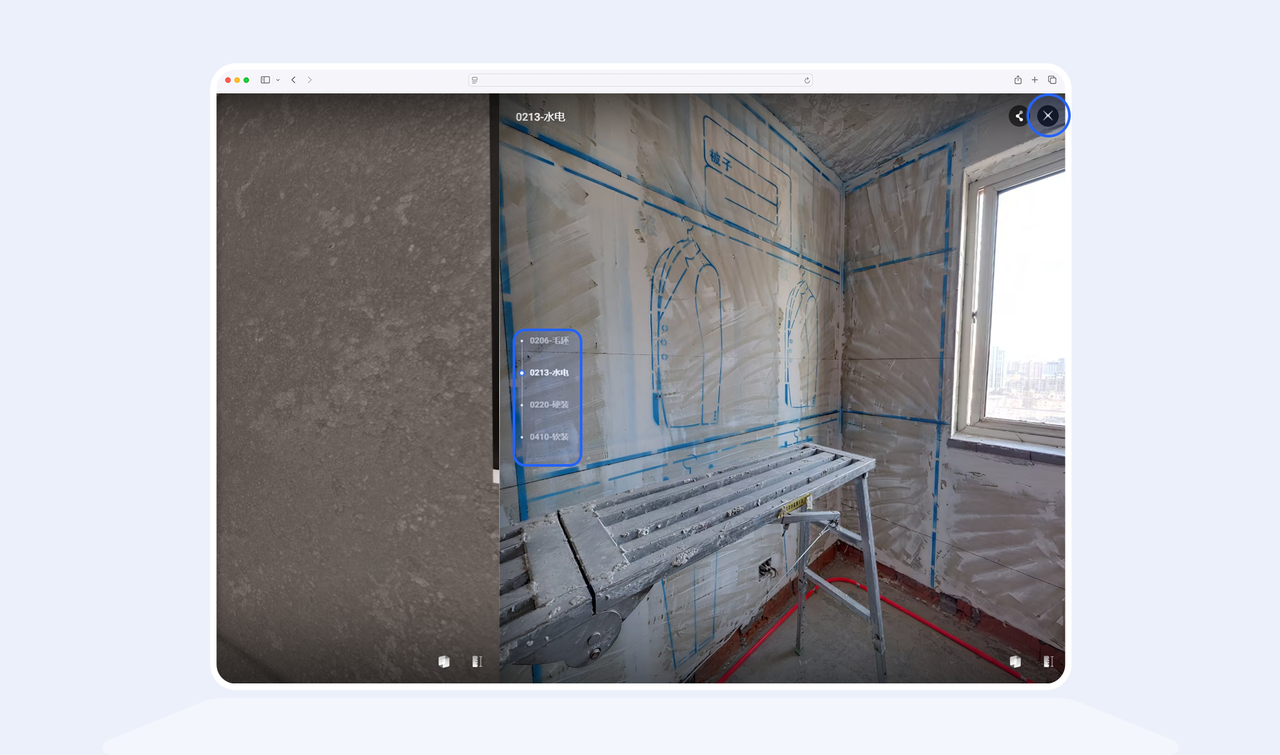
步骤5:可通过左侧项目列表切换不同项目进行对比。
步骤6:点击关闭按钮退出同屏对比模式,返回单屏漫游。
🔹 移动端操作
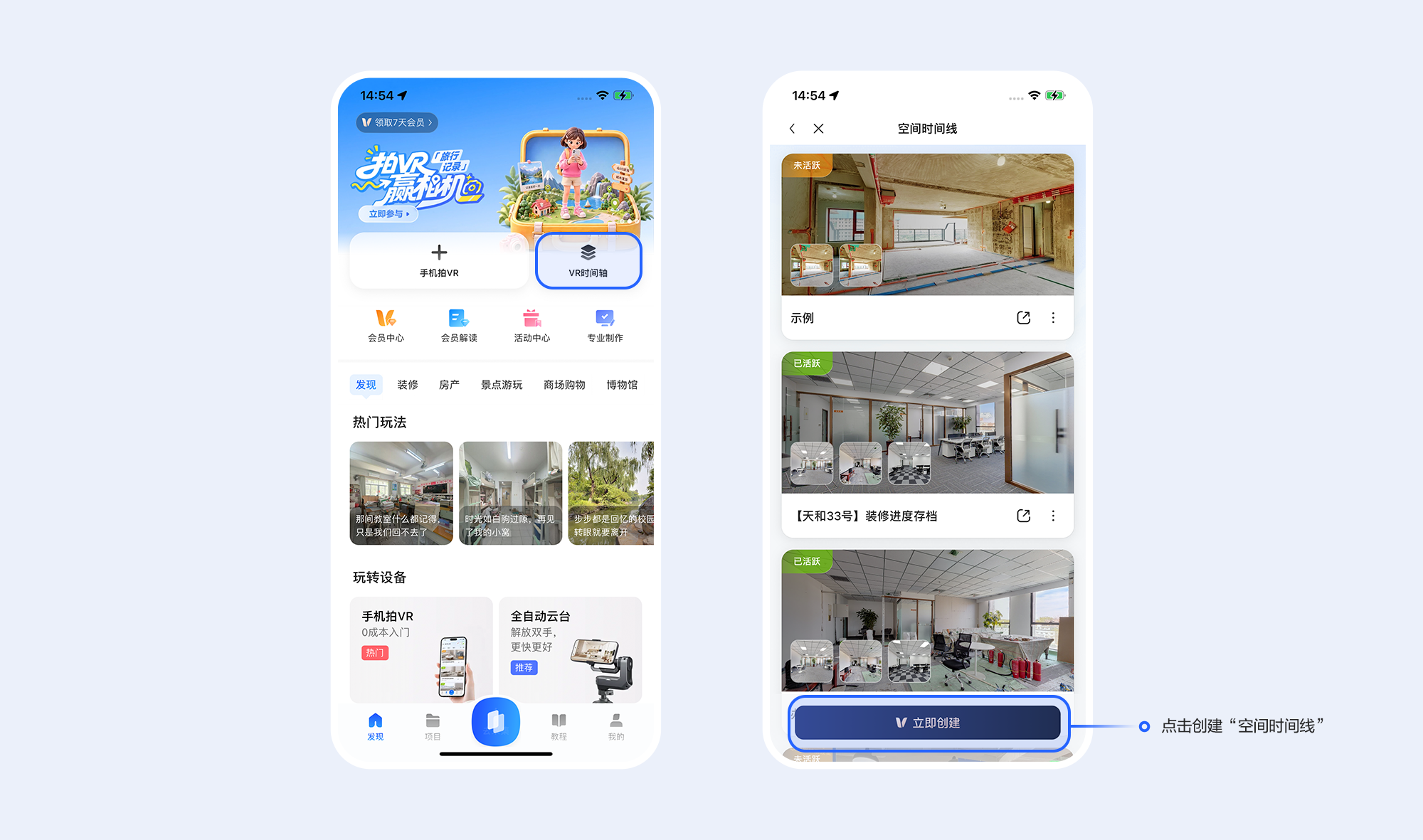
步骤1:打开 「如视VR」App → 点击「VR时间轴」→ 点击【立即创建】。
步骤2:填写项目名称和介绍;点击【添加VR】选择需要展示的项目,并开启同屏对比。
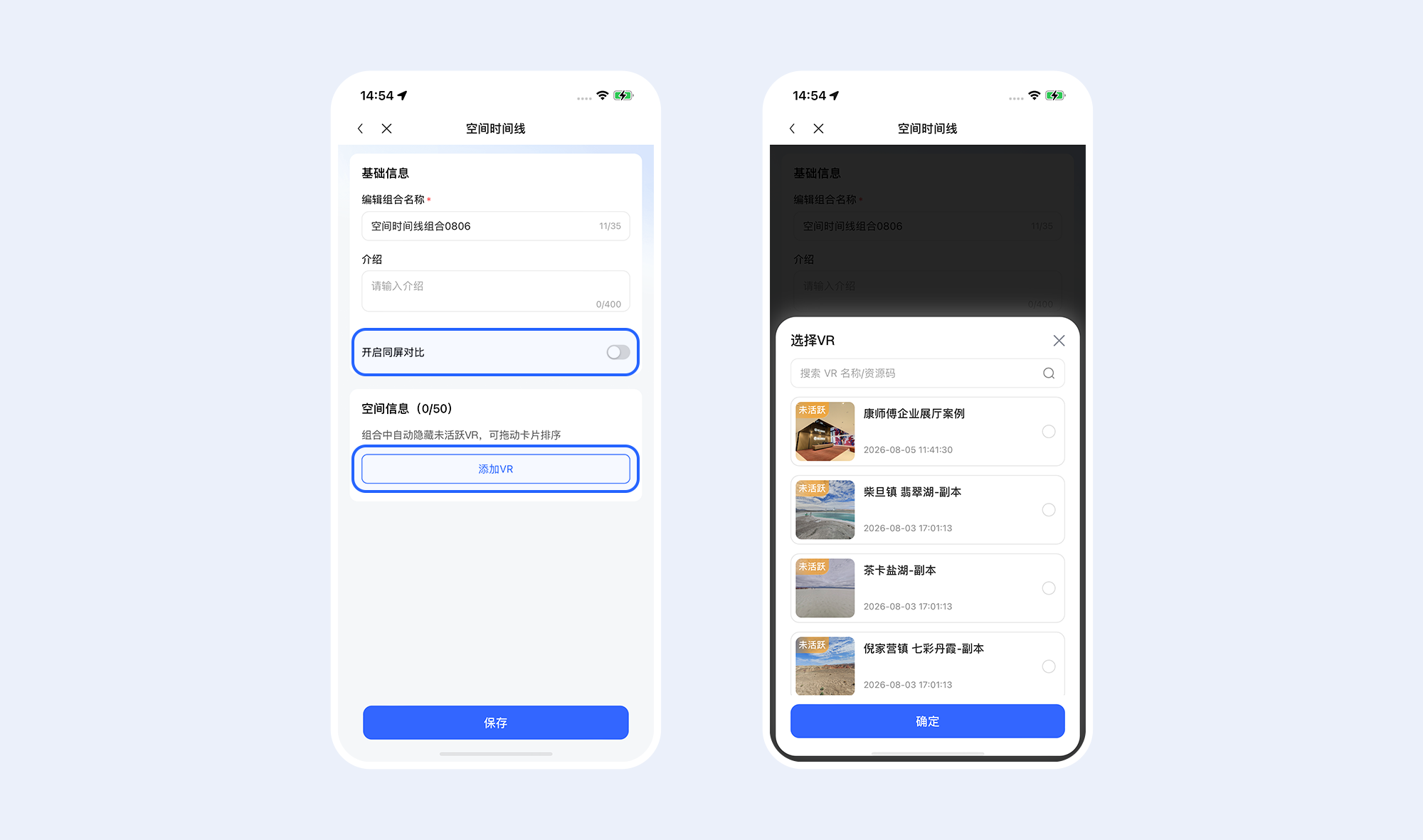
步骤3:点击【保存】按钮生效。
使用要点
- 时间节点命名清晰:建议对每个采集时间点的项目进行规范命名,便于快速识别对比。
- 保持采集一致性:为确保对比效果,建议在相同位置、相同角度进行多次采集。
- 结合标签使用:可在关键位置添加标签,标注装修细节或注意事项,方便对比时快速定位。
这篇文章对你有帮助吗?
是否
仍有疑问,我们很乐意为您提供帮助
在线交流
工作日 10:00-19:00(北京时间)