地空组合
1、功能说明
地空组合:可将全景图或VR项目组合成可浏览、可跳转、可发布的作品;也能融合地面与航拍视角,让空间全貌更完整。
案例赏析:
可以用它做什么?
- 灵活组合: 将全景图与 VR 项目整合到同一个作品中。
- 自由跳转: 通过热点标签实现不同全景图、VR 场景之间的跳转。
- 丰富标注: 添加文字、多边形及折线标注,让空间信息展示更加直观。
- 地空导览: 上传空间地图,为全景图和 VR 场景添加对应位置,实现地图与实景联动。
2、功能操作
🔹 PC端操作
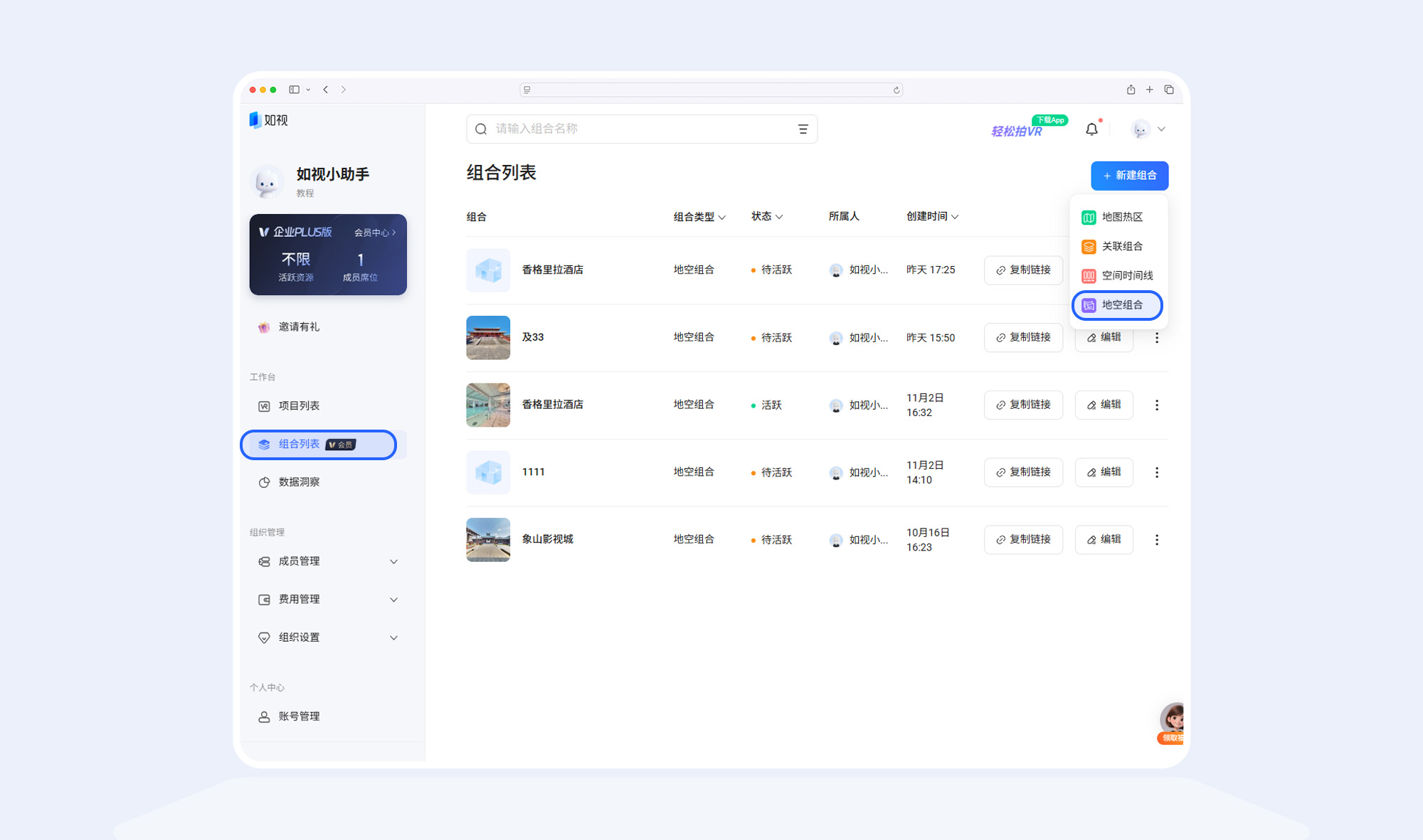
步骤1:创建地空组合项目
打开 如视一站式制作平台 并登录账号 → 在【组合列表】点击【新建组合】 → 点击【地空组合】 → 输入名称 → 点击【确定】。
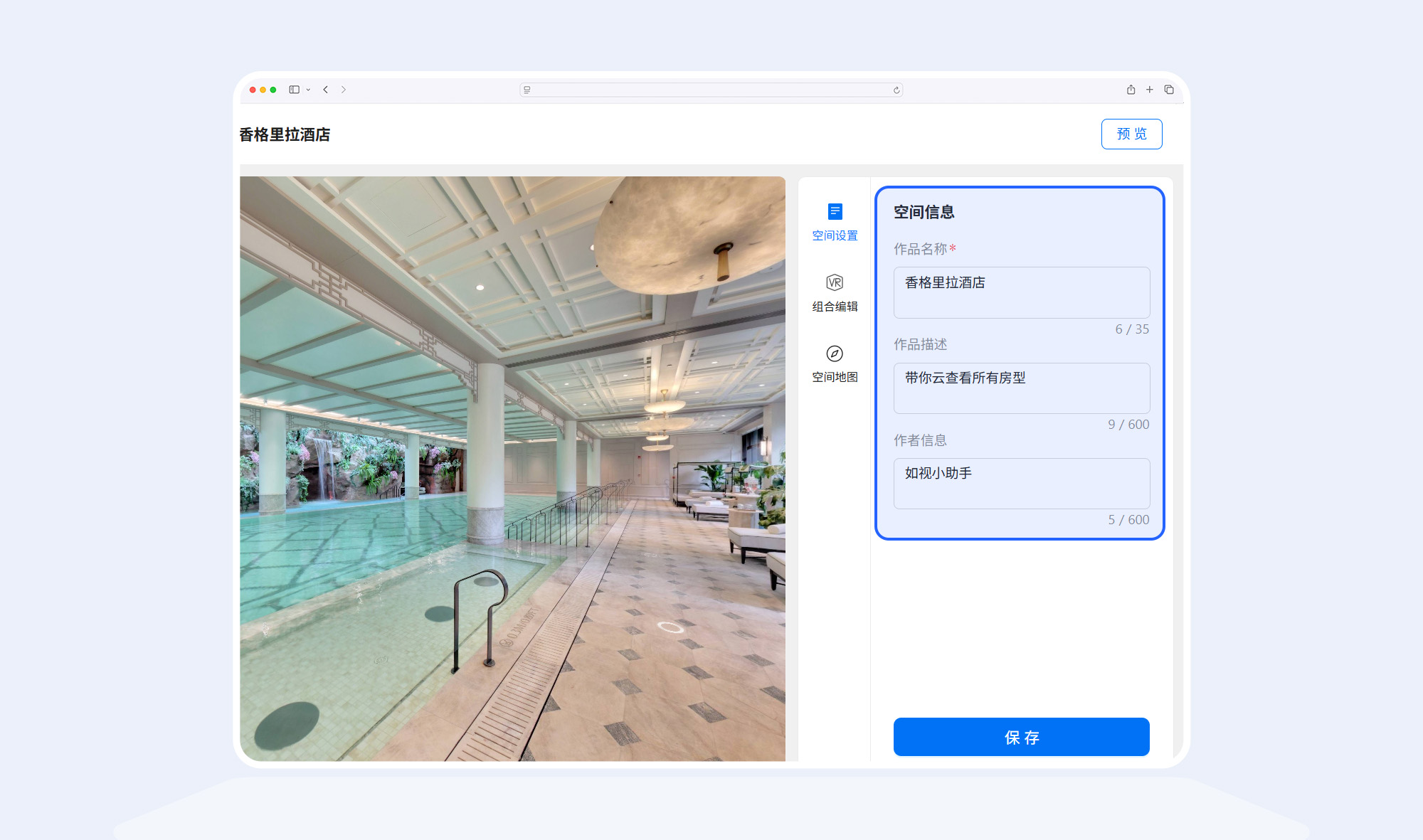
步骤2:编辑空间信息
在【空间设置】中补全基础信息,设置完成后点击【保存】。
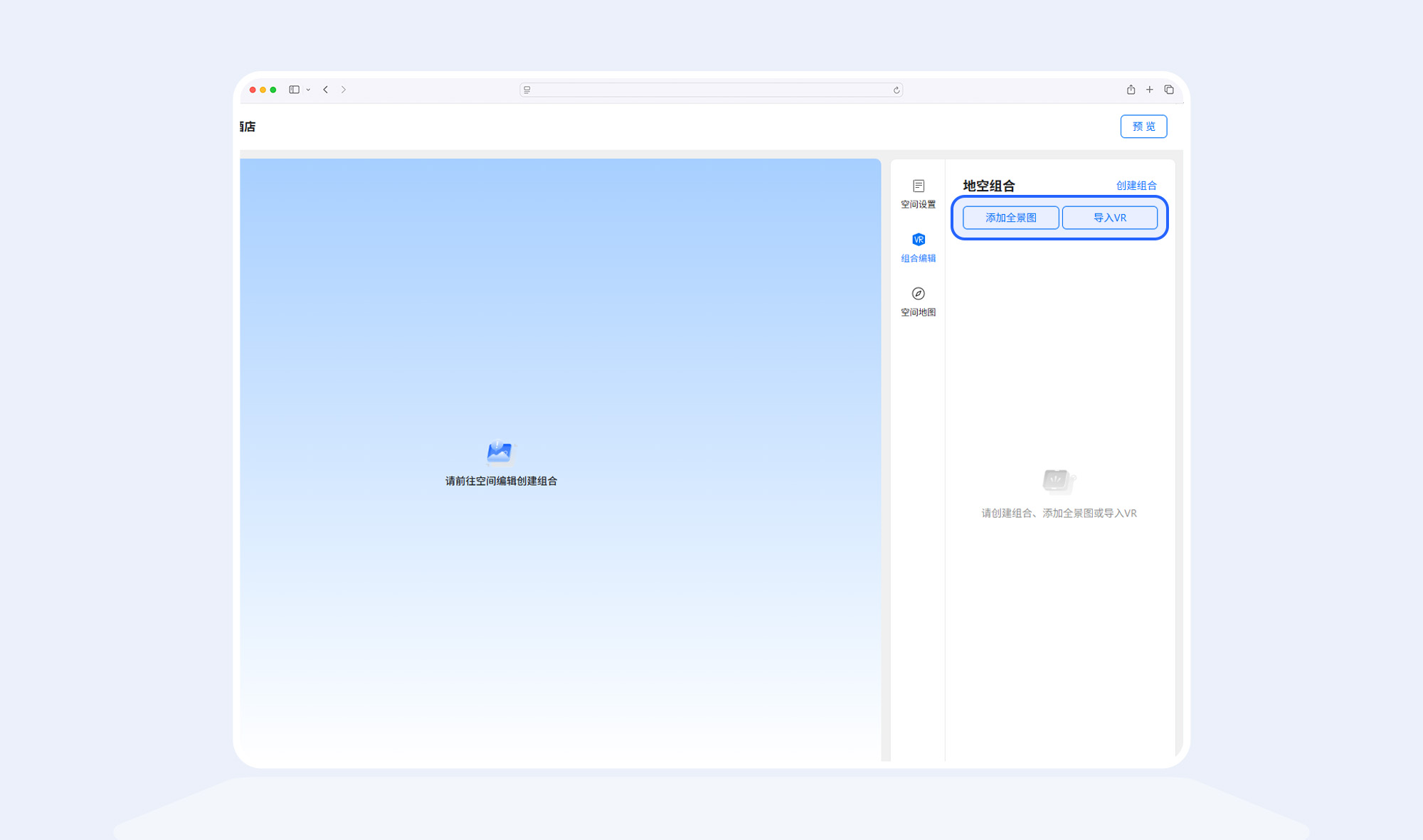
步骤3:添加全景图或VR项目
点击【组合编辑】 → 根据你有的素材选择【添加全景图】和【添加VR】。
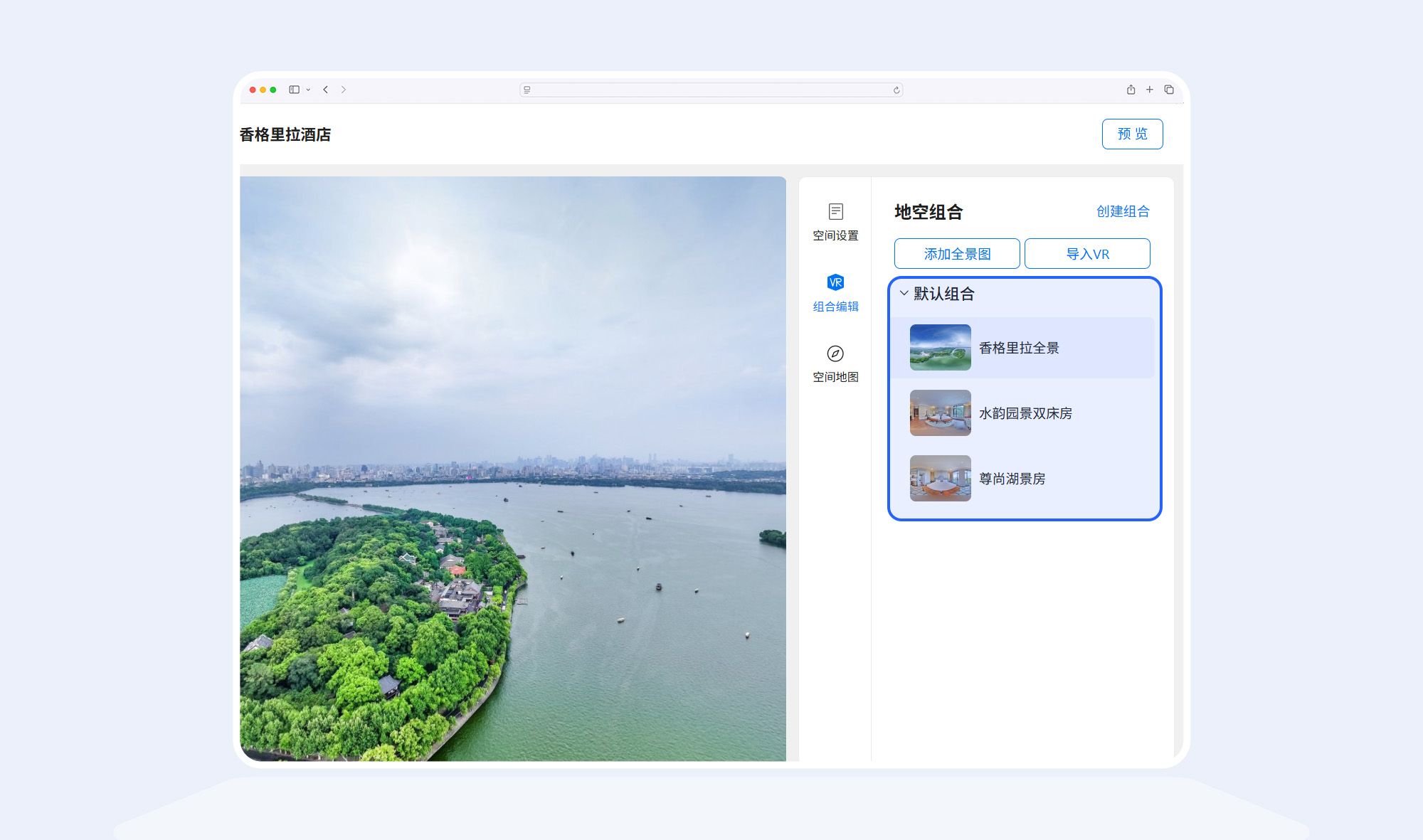
添加完成后,右侧列表将展示已添加的全景图、VR 项目,以及 VR 所属的组合。
步骤4:组合编辑-编辑全景图或VR
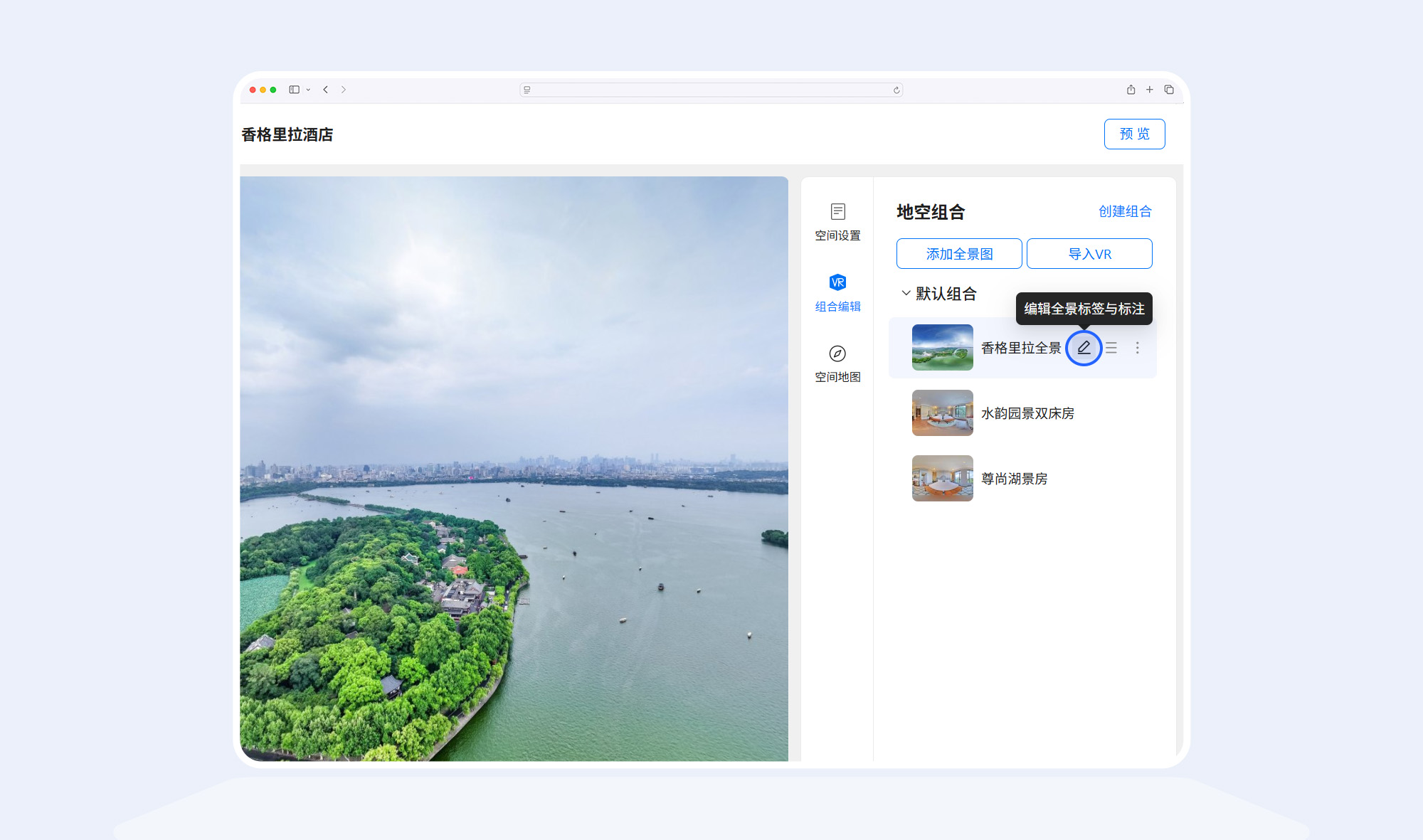
将鼠标悬停在全景图或VR上,可以对全景图或VR进行更多操作。
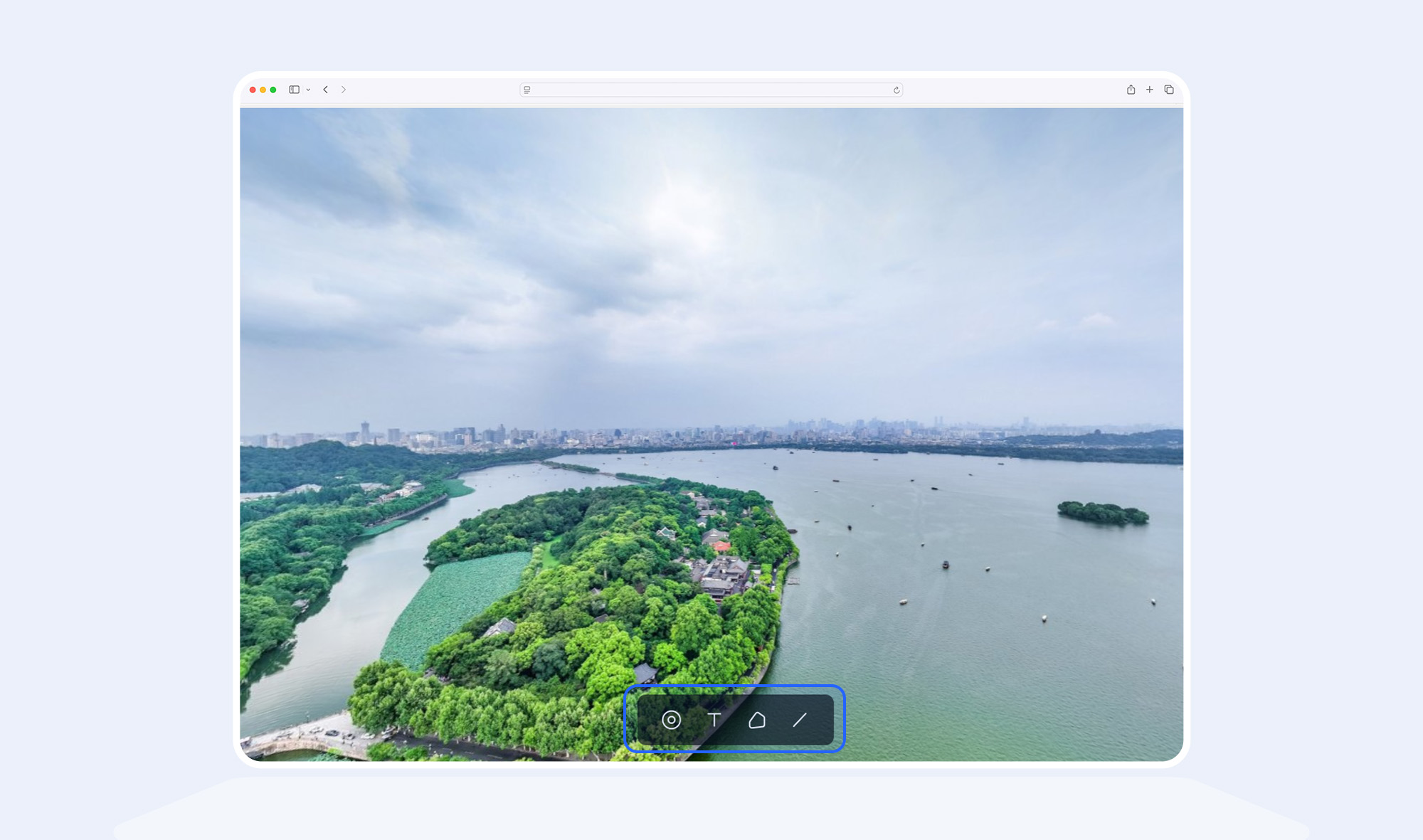
点击【编辑全景标签与标注】 → 添加热点标签、文字标注、多边形标注和折线标注。
- 热点标签:支持跳转其他全景图或 VR 项目,实现不同空间之间的自由切换。
- 文字标注:支持添加纯文本内容,可与多边形标注、折线标注搭配使用,补充空间说明。
- 多边形标注:支持绘制闭合区域,适用于停车场、建筑区域等需要明确范围的场景标记。
- 折线标注:支持绘制线条路径,适用于道路路线、行走动线等内容的标记。
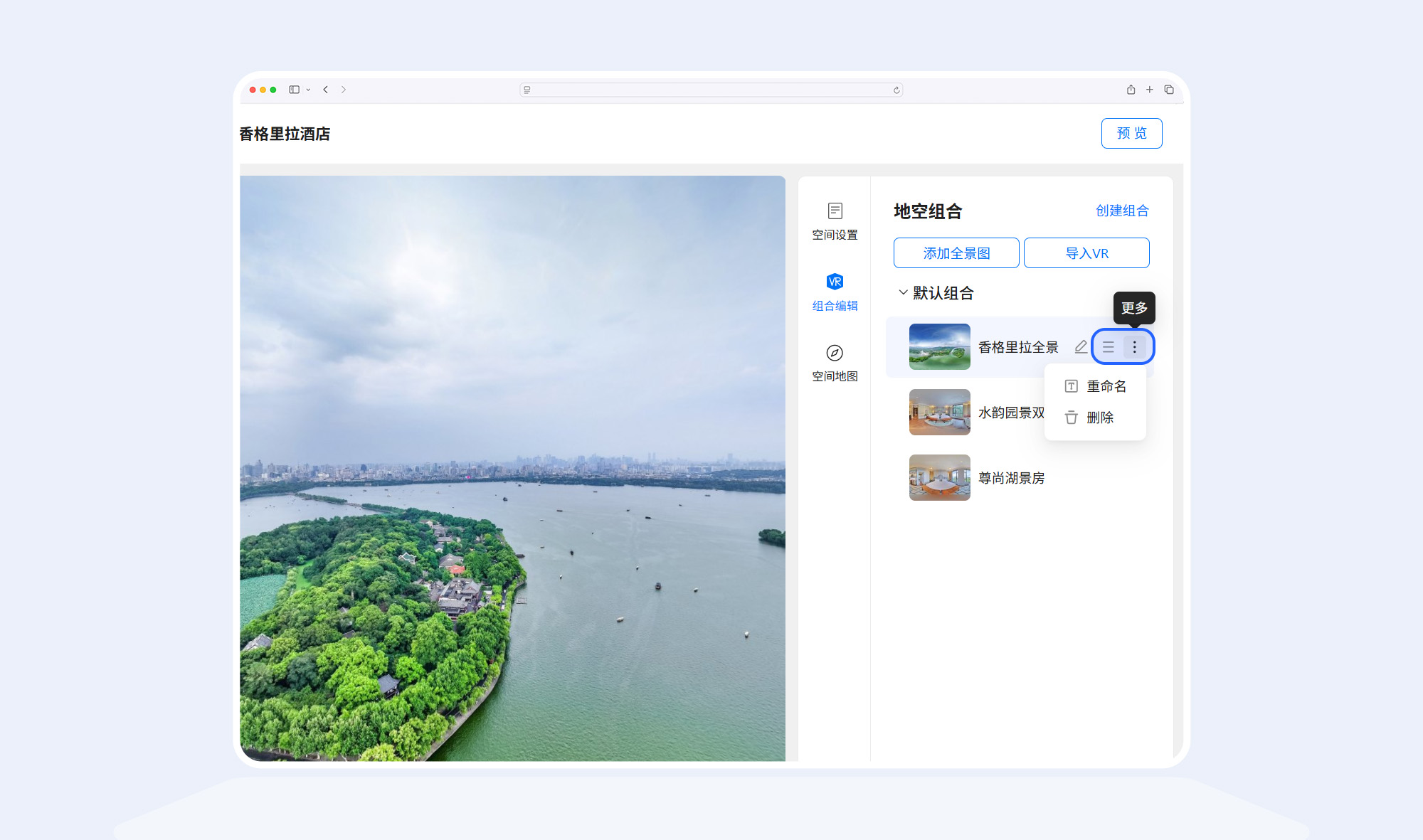
点击【右侧排序按钮】,可调整全景图与 VR 项目的展示顺序。
点击【右侧三个点】可以对全景图与 VR 重命名和删除。
步骤5:分组编辑
当项目包含多个空间或场景时,可以通过分组功能进行分类管理。
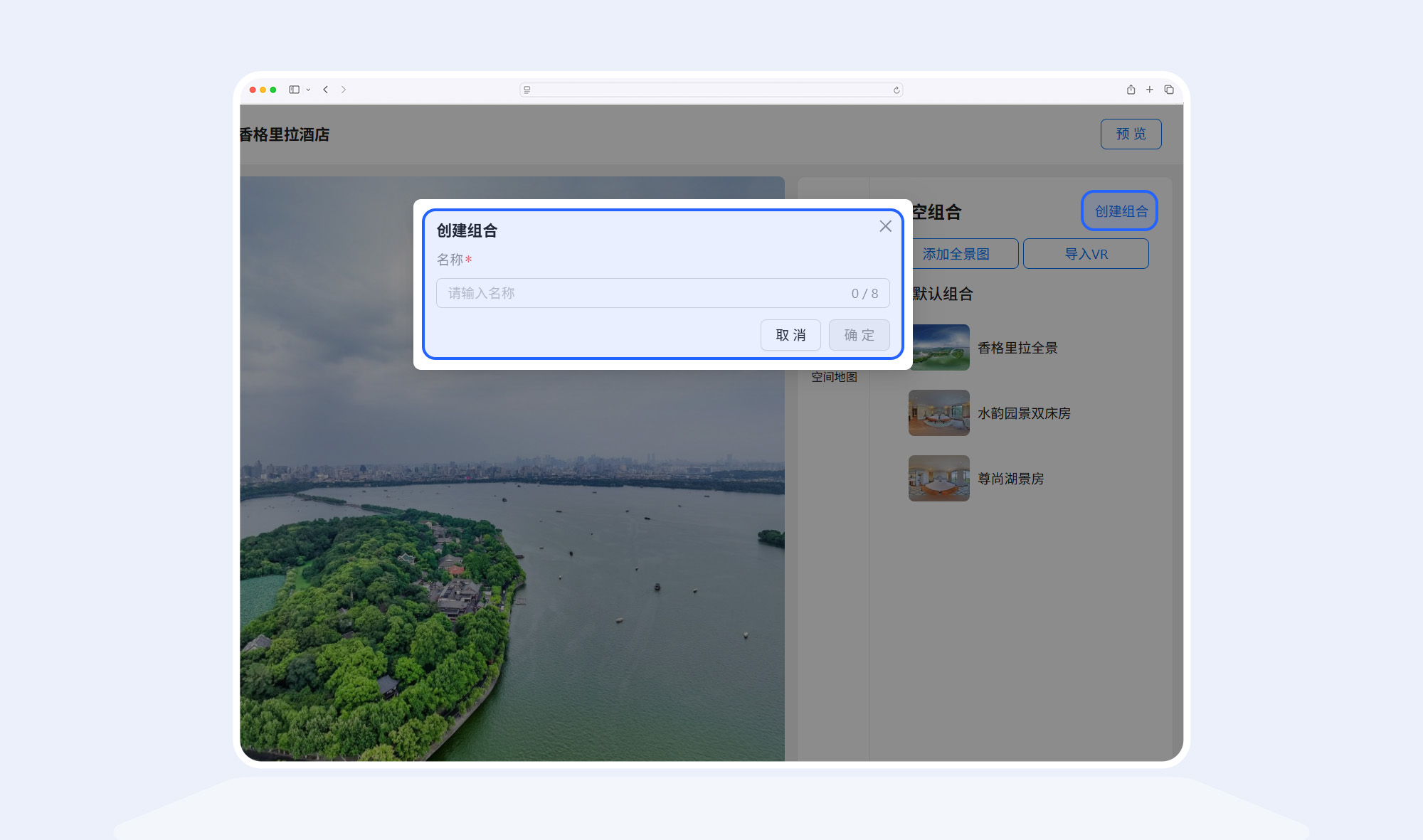
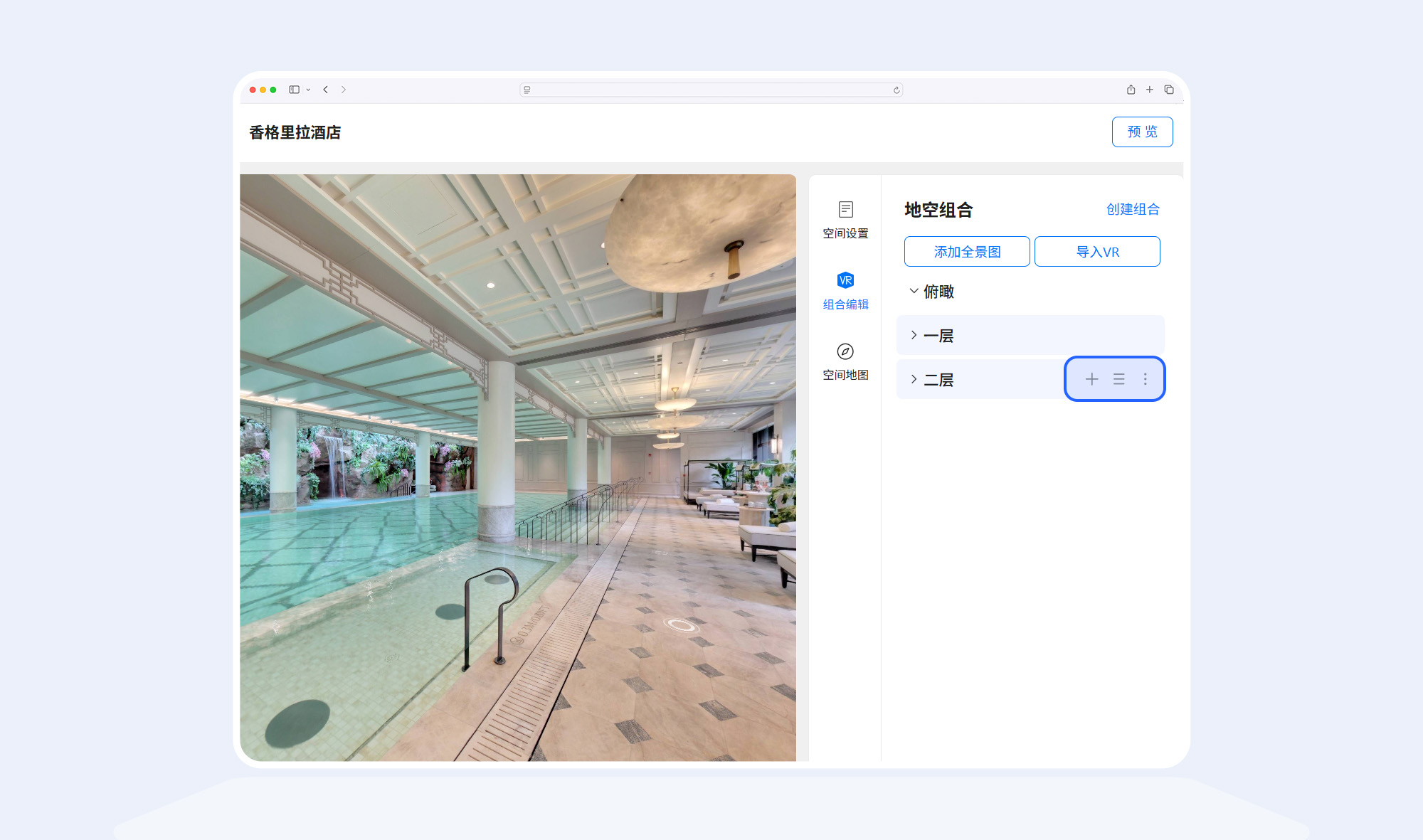
点击右上角【创建组合】 → 输入【组合名称】 → 点击【确定】 → 将鼠标悬停在组合上,可以对组合进行更多操作。
点击【+】可以在组合内导入VR、添加全景图、新建子分组。
点击【右侧排序按钮】可调整分组的展示顺序。
点击【右侧三个点】可以对分组重命名和删除。
步骤6:空间地图
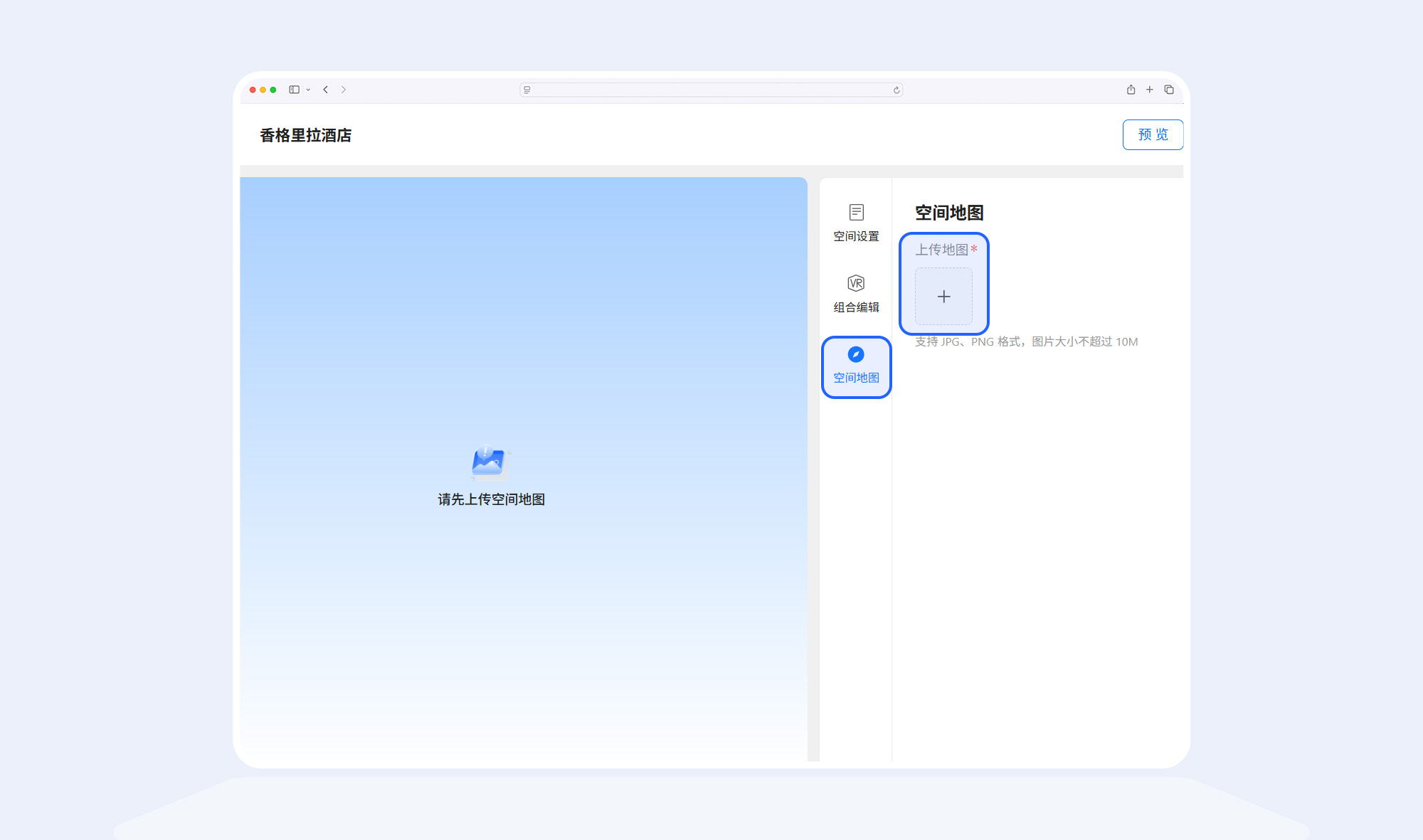
通过空间地图功能,可以将全景图与 VR 场景对应到实际地图位置,打造更加直观的空间导览体验。
点击【空间地图】 → 上传地图 → 点击添加坐标 → 在对应的位置添加对应的全景图或VR。
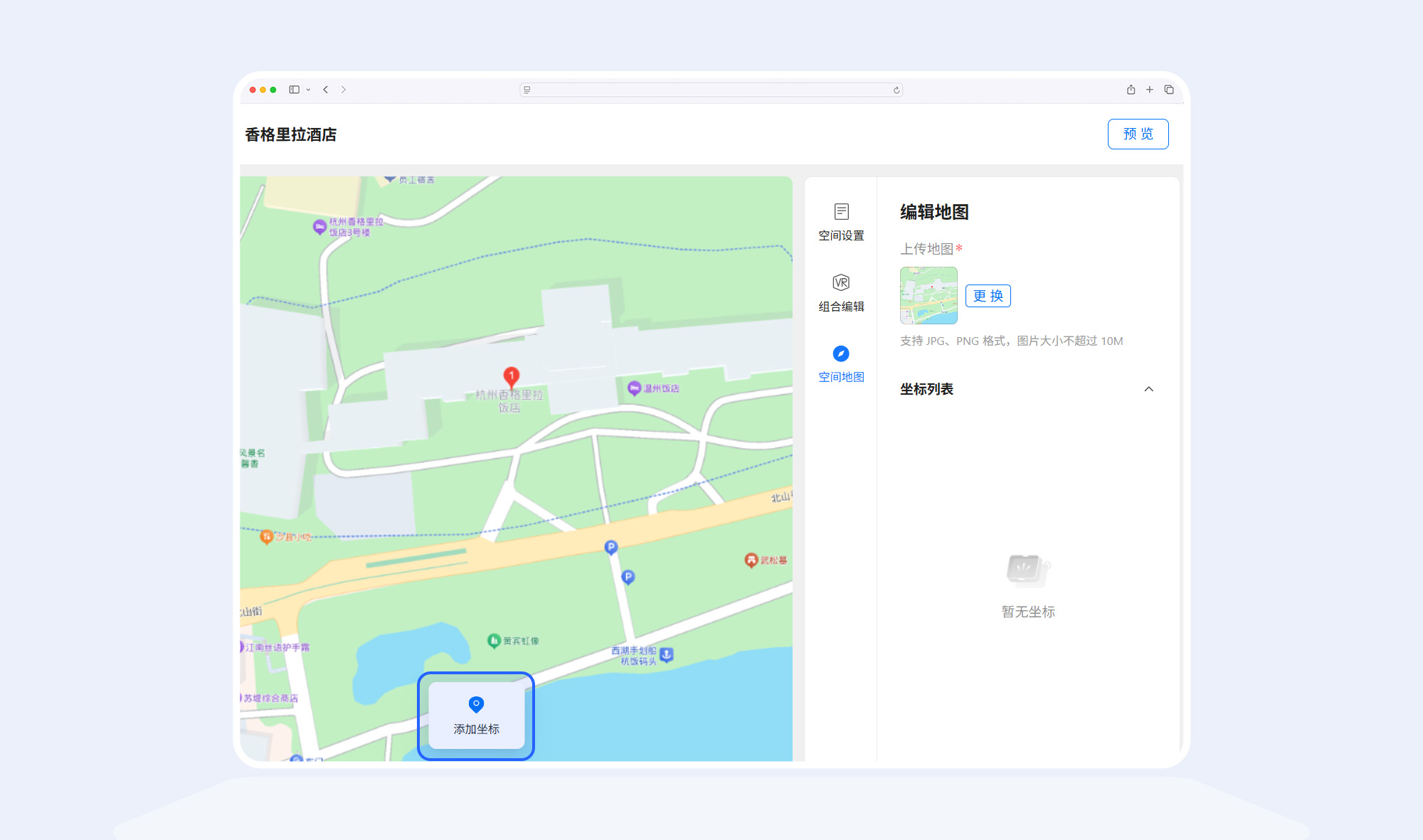
全部添加完成以后,就可以将VR链接分享出去了。
注意:分享出去前,要确保里面关联的VR是活跃状态哦~
这篇文章对你有帮助吗?
是否
仍有疑问,我们很乐意为您提供帮助
在线交流
工作日 10:00-19:00(北京时间)