伽罗华P4设备拍摄
功能介绍
为方便用户在无网环境或不方便使用手机及APP的情况下,进行伽罗华采集。如视为用户开通了硬件采集模式,用户可以直接使用P4小屏进行房屋采集。
功能步骤
1.用户使用伽罗华硬件拍摄功能需要准备:伽罗华P4设备、3.54版本及以上的如视VR app、安卓手机2.设备拍摄目前支持:设备连接APP拍摄、设备独立拍摄两种拍摄方式
操作步骤
2.1 设备连接APP的拍摄方法
-按照正常采集规范流程进行设备开机、设备连接
-APP进入采集页面,长按设备小屏,小屏开始5秒倒计时
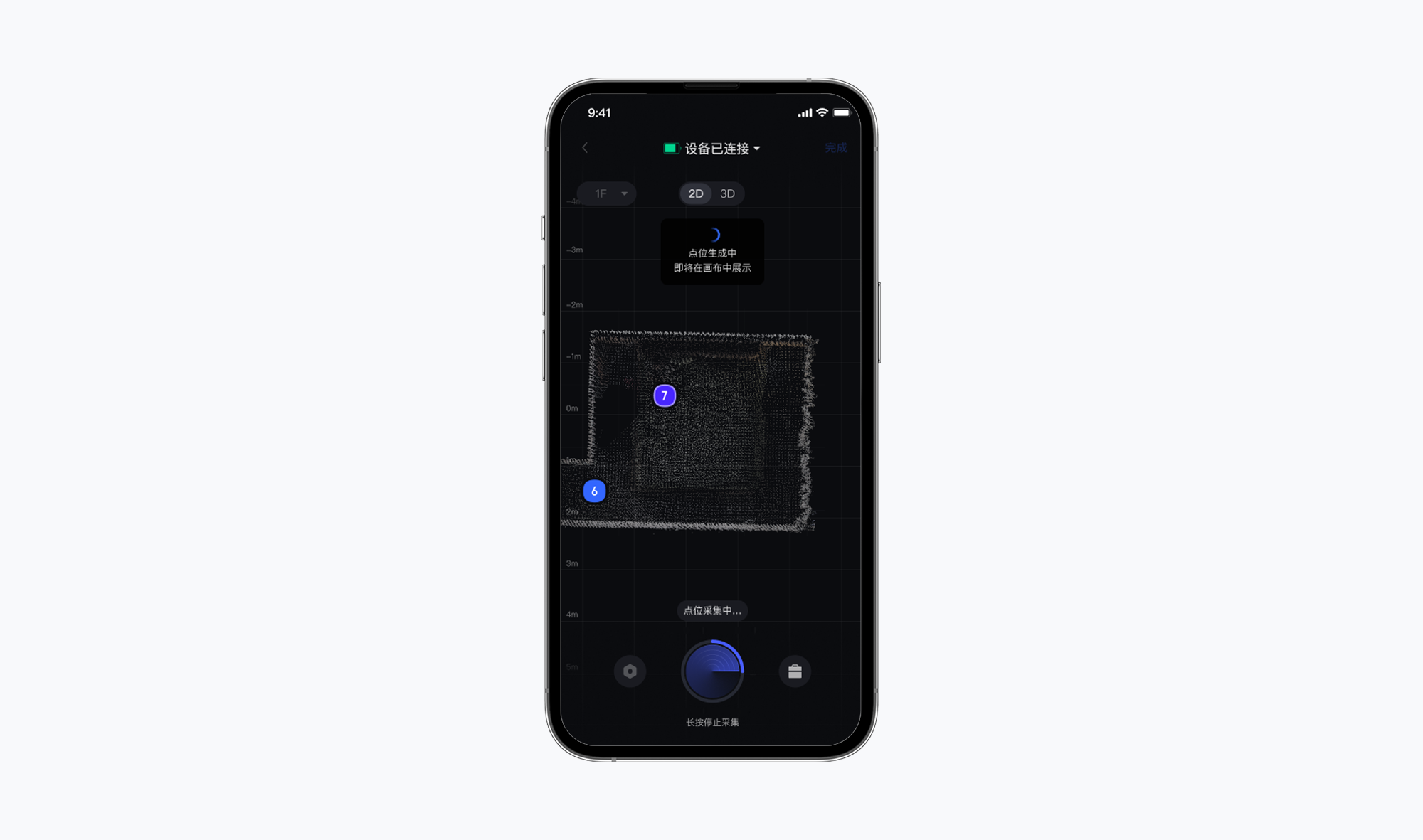
-倒计时结束后,设备开始自动转动采集,APP上的采集页面会同步显示采集进度
-采集后的点位会直接同步生成在采集页面上,无需后续数据传输
2.2 设备不连接APP的拍摄方法
-按照正常采集规范流程进行设备开机-长按设备小屏,小屏开始5秒倒计时
-倒计时结束后,设备开始自动转动采集
-采集完成后,当前点位数据会存储在设备内,需要后续进行数据传输操作
2.3 数据传输方法
-设备采集后,点位数据会存储在设备内
-APP连接设备,进入采集页面,此时画布没有点位
-点击右下角<工具箱>按钮,点击<导入设备数据>
-选择需要导入的点位,点击<导入>
-在弹窗中点击<确认导入>,点位会依次导入进当前楼层的采集页面
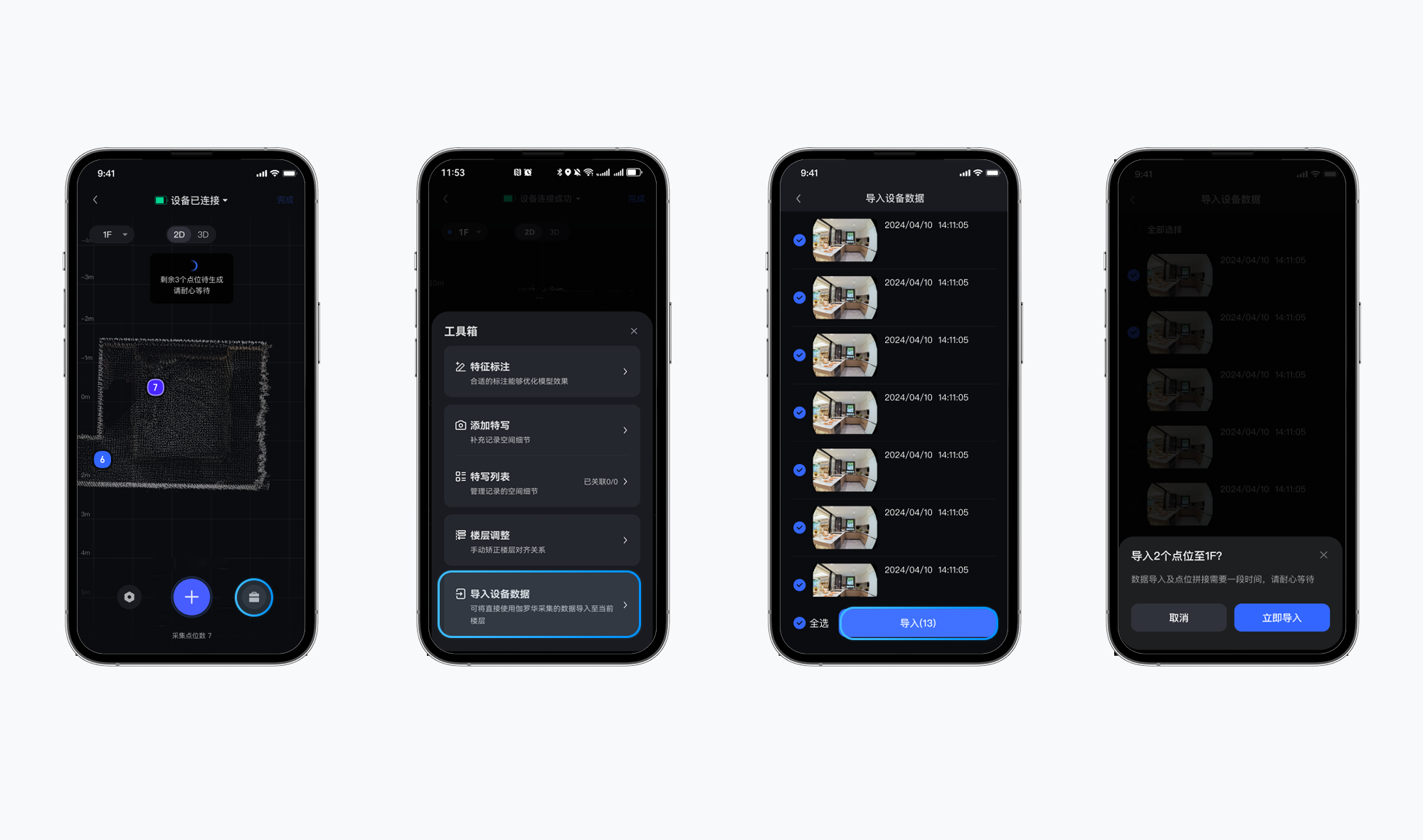
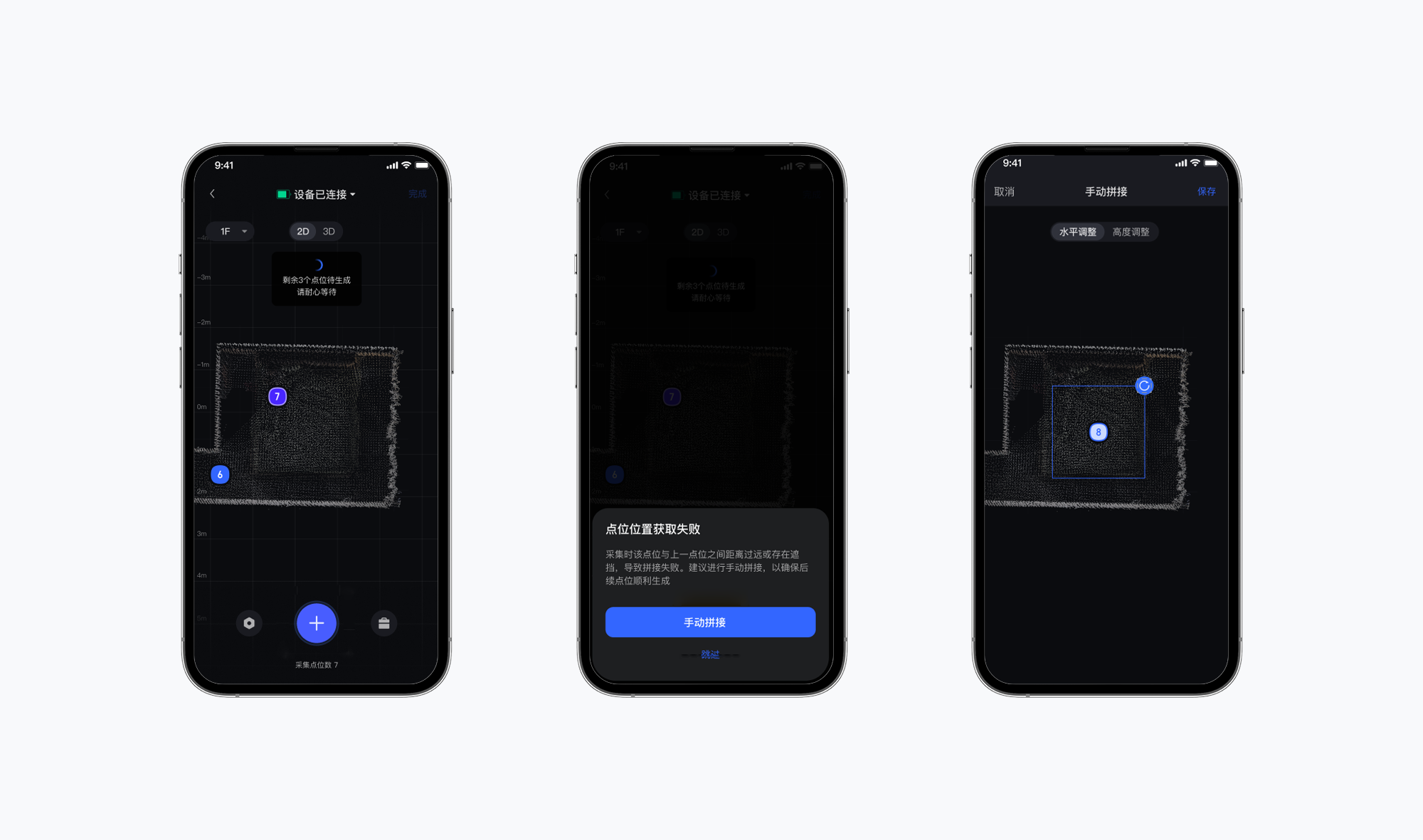
tips:导入过程中可能会出现<拼接失败>或<导入失败>的弹窗;用户可以选择<跳过>或<手动拼接>
这篇文章对你有帮助吗?
是否
仍有疑问,我们很乐意为您提供帮助
在线交流
工作日 10:00-19:00(北京时间)