模型标注-物体标注

功能概览

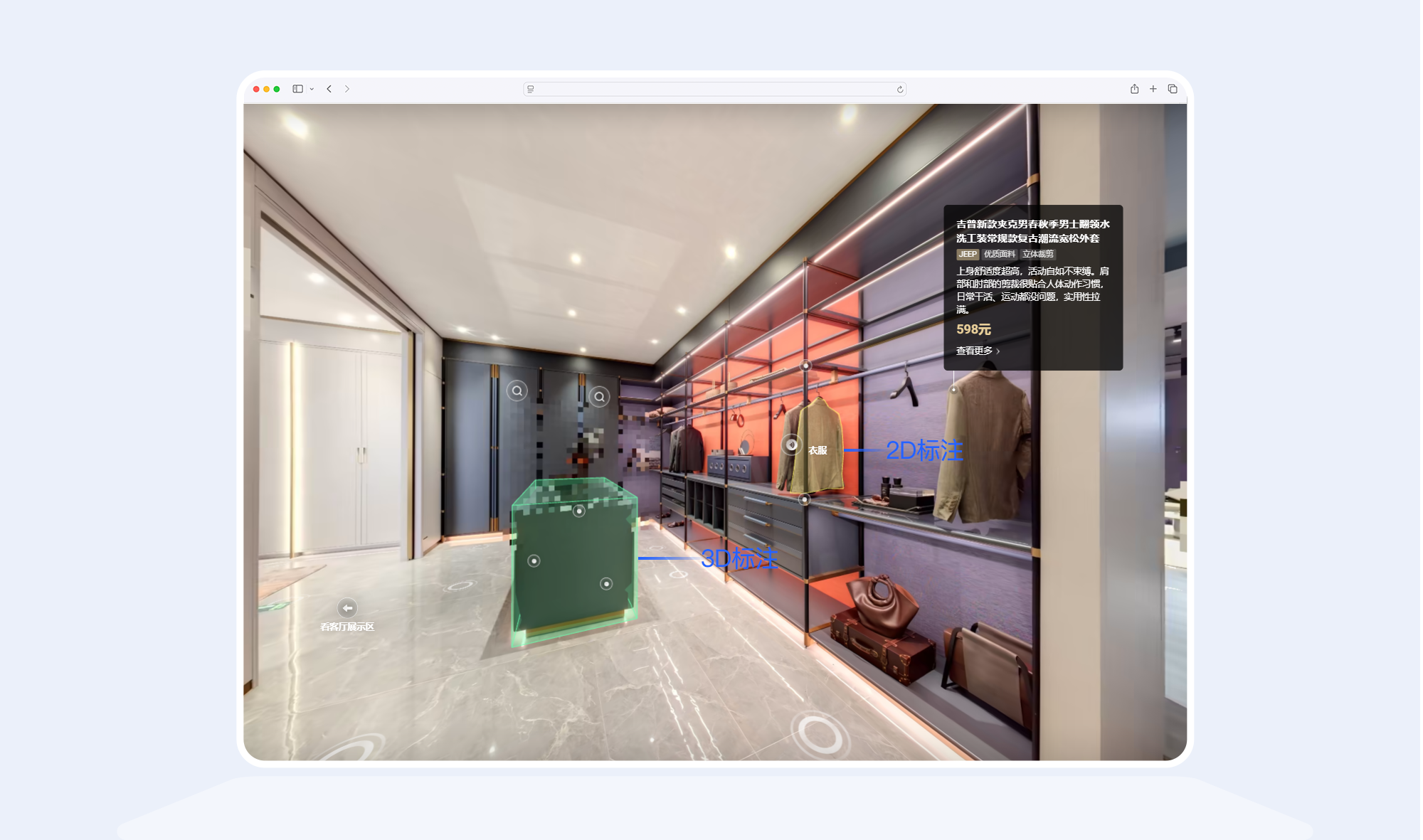
物品标注 功能用于在 VR 空间中物品(如家具、家电、展品等)添加识别标记与说明。

用途:帮助观众快速了解空间内物品信息,提升场景的互动性与信息传达效率。

场景示例

  • 房屋展示:为家具、家电配置添加标注,便于购房者了解空间配置。
  • 零售展厅:对商品进行标注,展示品牌、型号、价格等信息,辅助营销。
  • 教育培训:在教学空间标注实验器材或教学工具,辅助学习。
  • 文博展馆:为展品添加标注,提供展品介绍、年代、作者等信息,提升观展体验。
https://vr-public.realsee-cdn.cn/release/pagepress/xvheoEkz/uploads/a6adb6ae-a4c7-4f85-9bf9-60850f38888d.png

操作步骤

2D 标注

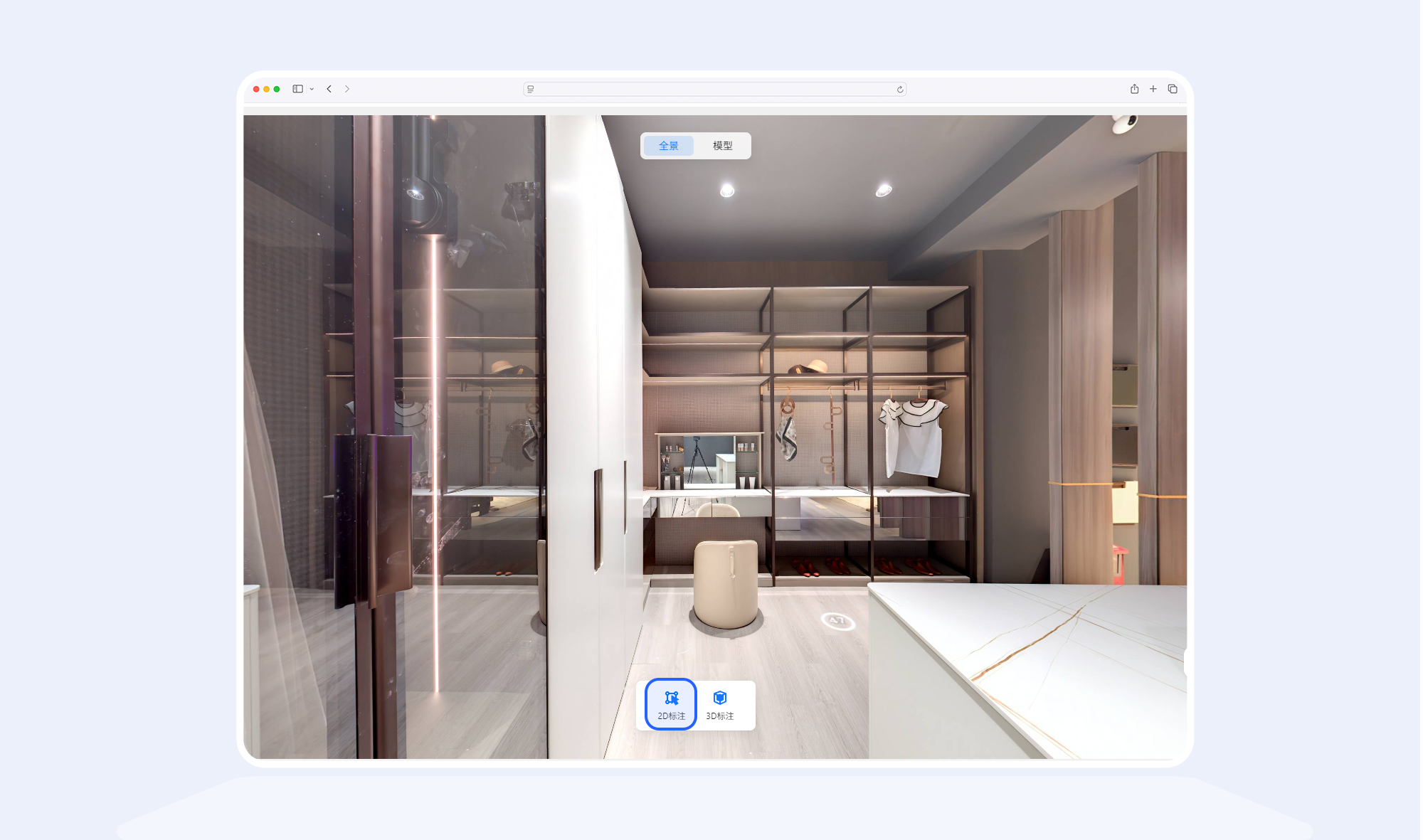
步骤1:打开 PC 编辑器 → 左侧功能栏点击 「模型标注」 → 点击「模型标注」 点击 【2D 标注】。

https://vr-public.realsee-cdn.cn/release/pagepress/ZkwwymJj/uploads/5f7bde7c-ca53-4b6d-825c-c4b322184016.png

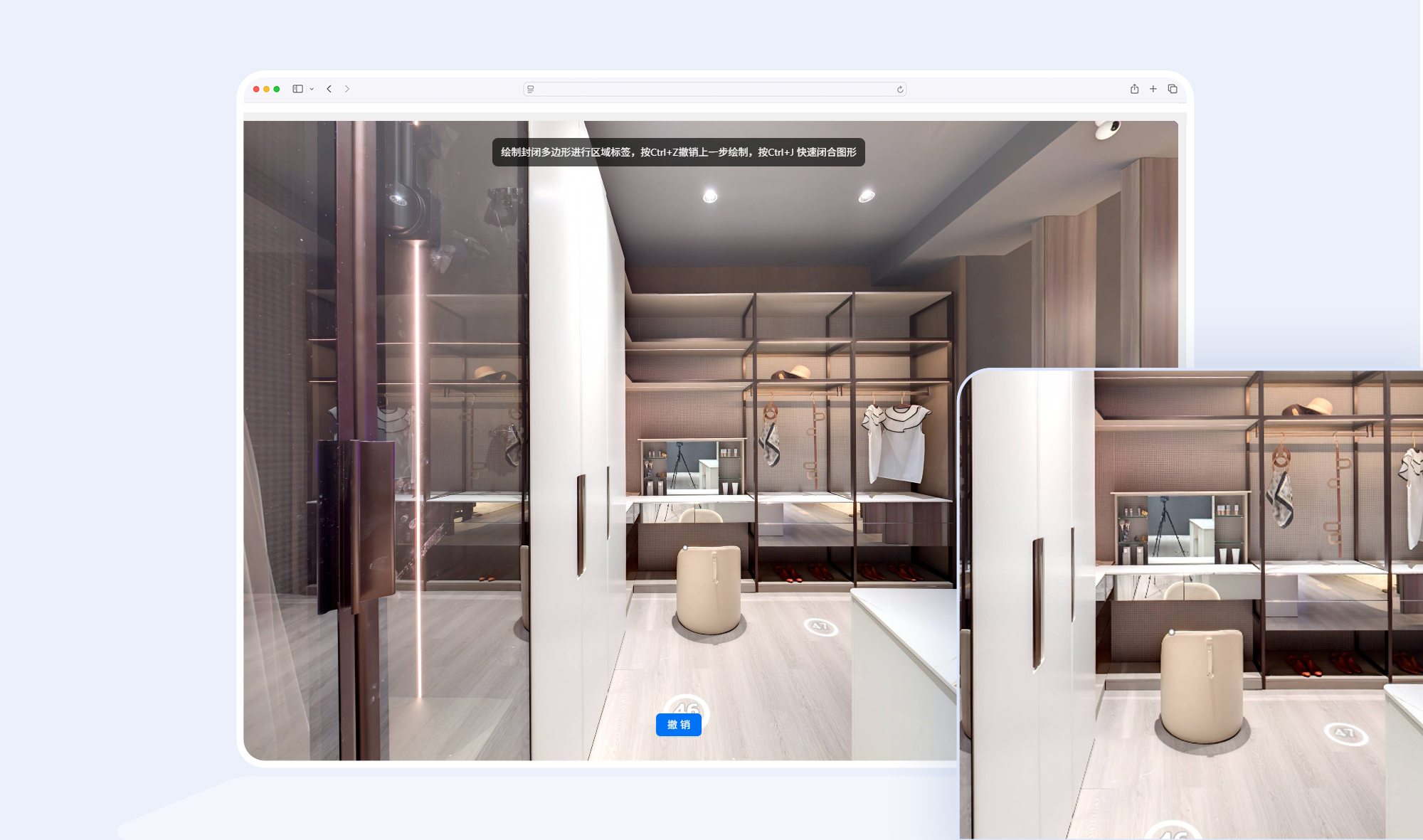
步骤2:在目标位置,点击 鼠标左键 围合目标区域,完成绘制。

https://vr-public.realsee-cdn.cn/release/pagepress/xMOBOJOJ/uploads/f2ad3dc1-6834-4015-bcf9-66432242bf93.png

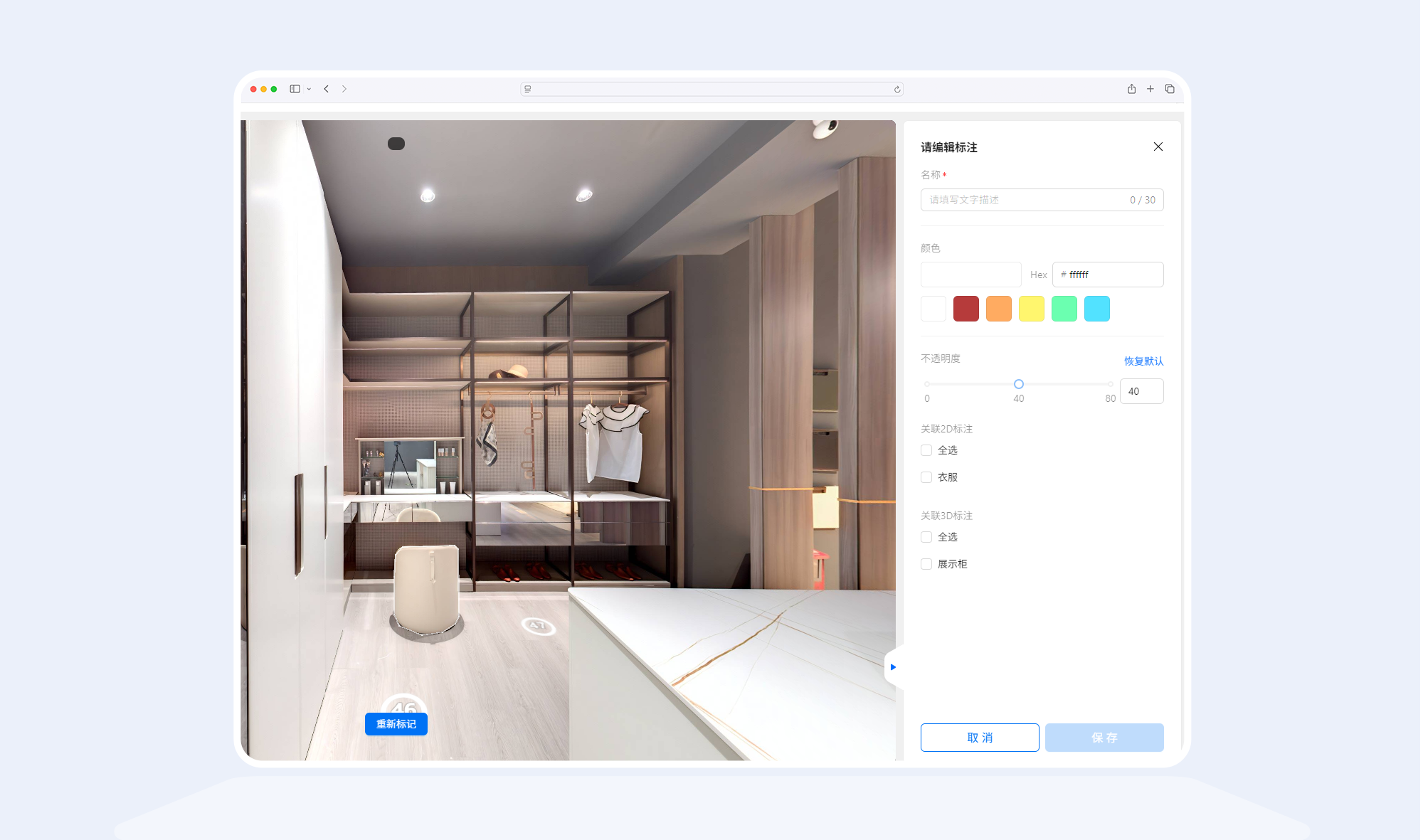
步骤3:根据需要编辑物品名称标注框的颜色和透明度

https://vr-public.realsee-cdn.cn/release/pagepress/nRdGZtXH/uploads/01efe676-f864-4ef8-8691-bc7164345973.png

步骤4:点击【保存】按钮生效。

3D 标注

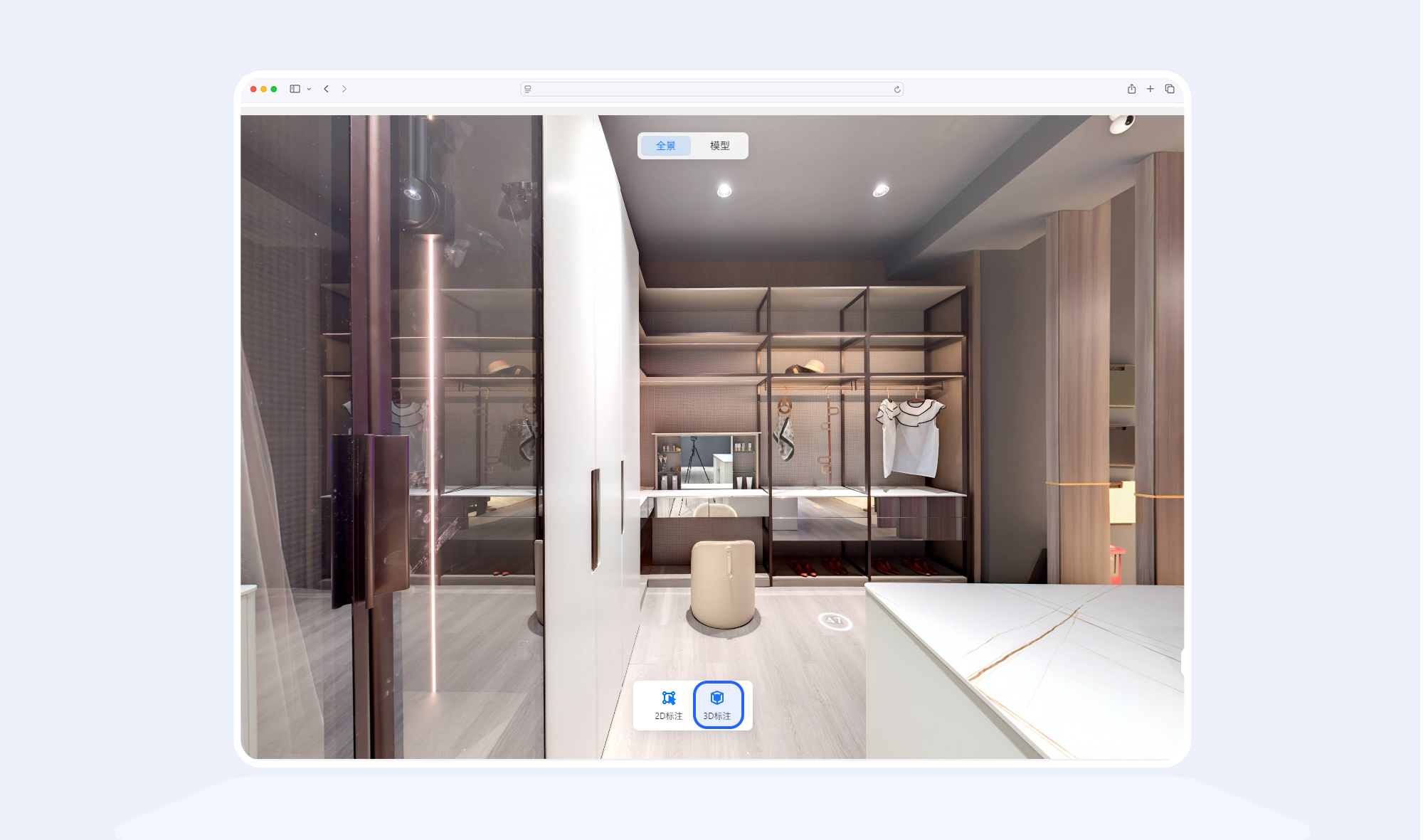
步骤1:进入 PC 编辑器 → 左侧功能栏点击 「模型标注」 → 点击「模型标注」 点击 【2D 标注】。

https://vr-public.realsee-cdn.cn/release/pagepress/rIXAOLZI/uploads/c99a8202-2c35-4631-bef7-64a185139227.png

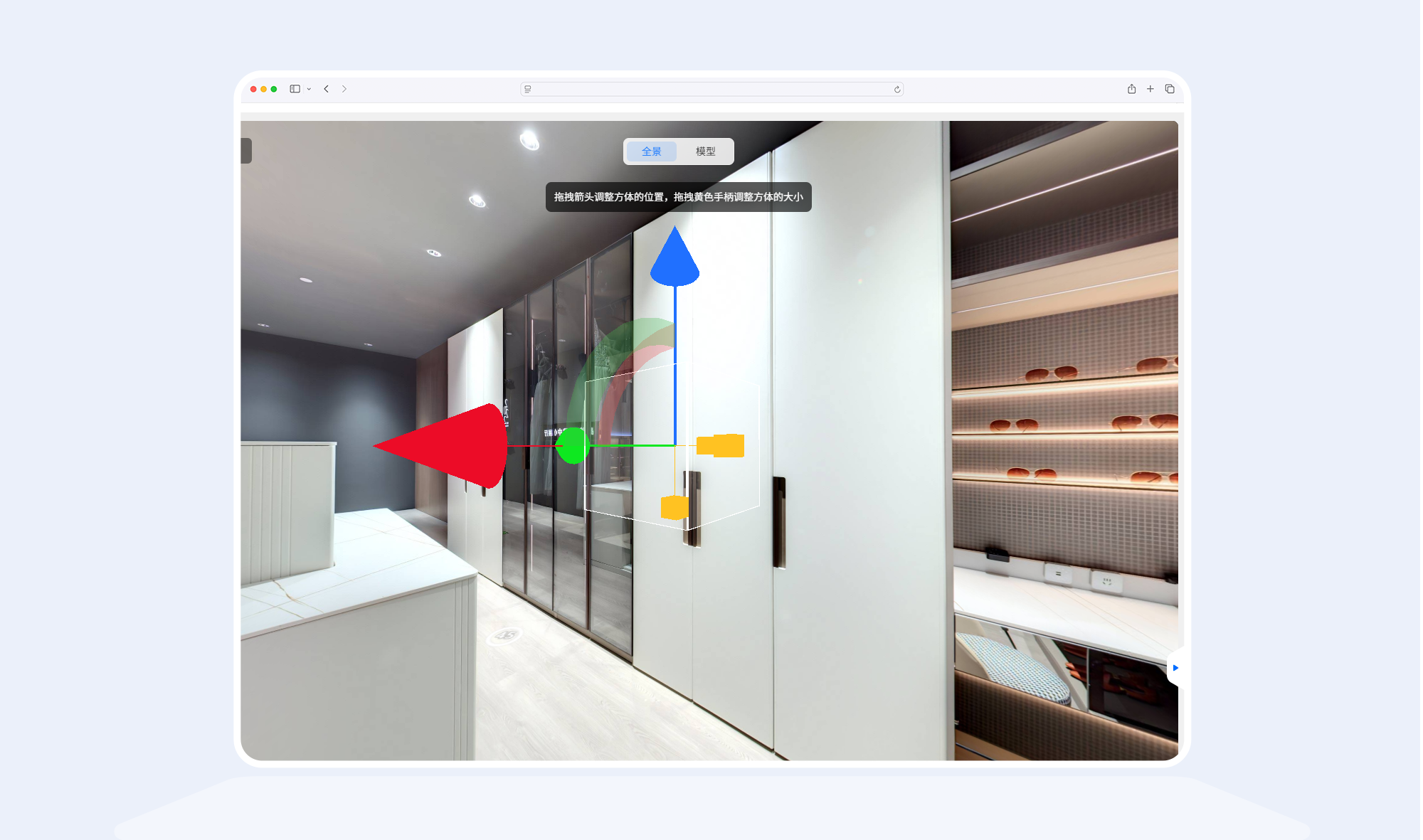
步骤2:拖动 坐标轴 调整3D标注框的位置和大小,圈住目标物体。

https://vr-public.realsee-cdn.cn/release/pagepress/RlExEZxQ/uploads/73523bc0-2b6b-4d4e-9883-e504ba07bba2.png

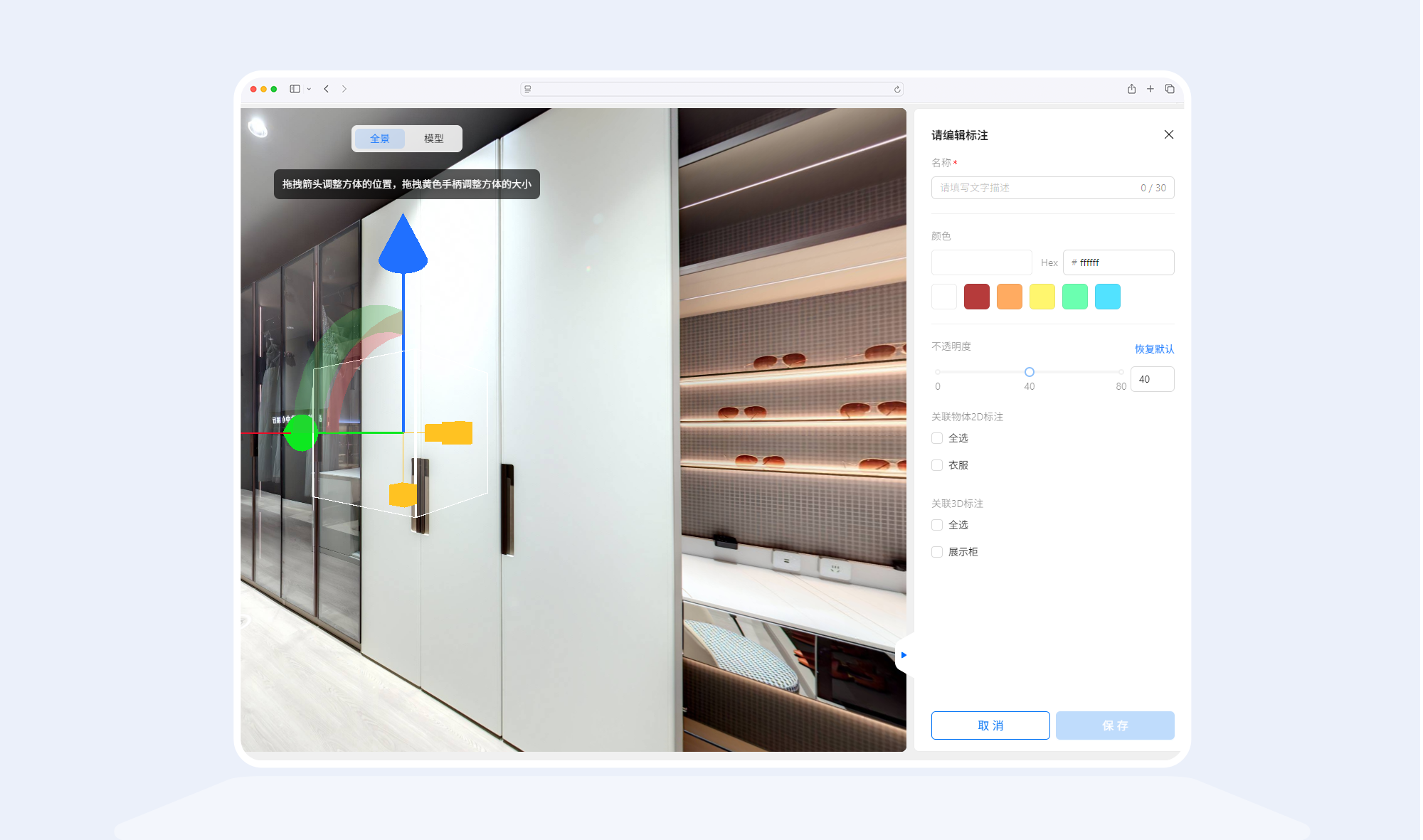
步骤3:根据需要编辑物品名称标注框的颜色和透明度

https://vr-public.realsee-cdn.cn/release/pagepress/lOaROoZE/uploads/07c4f478-36d0-4564-88a5-7fede7f0f6f9.png

步骤4:点击【保存】按钮生效。

使用要点

  • 适用范围:2D 标注适合平面区域标注,3D 标注适合立体物体标注。
  • 操作精度:建议在多个视角下确认标注位置,确保覆盖目标完整且准确。

仍有疑问,我们很乐意为您提供帮助

  • 在线交流

    工作日 10:00-19:00(北京时间)

  • 如视小助手

    扫描二维码添加如视产品专家,1对1提供产品使用帮助。