点位管理-点位联通与隐藏
功能概览
点位连通:当两个点位因模型碎片遮挡无法直接通行时,可通过点位连通功能,手动建立点位之间的通路,保证用户的流畅浏览体验。
点位隐藏:允许将不必要或不美观的点位隐藏起来,避免干扰用户浏览路径,使空间逻辑更加清晰。
使用场景
- 点位连通
- 模型中存在碎片遮挡,用户在VR中无法从A点位走到B点位;
- 需要人工指定两个点位间的通路,保持空间的完整性。
- 点位隐藏
- 避免走廊、边角等无展示价值的点位影响体验;
- 控制浏览逻辑,简化用户的移动路径;
- 隐藏拍摄失误或环境凌乱的点位。
操作步骤
1、点位连通
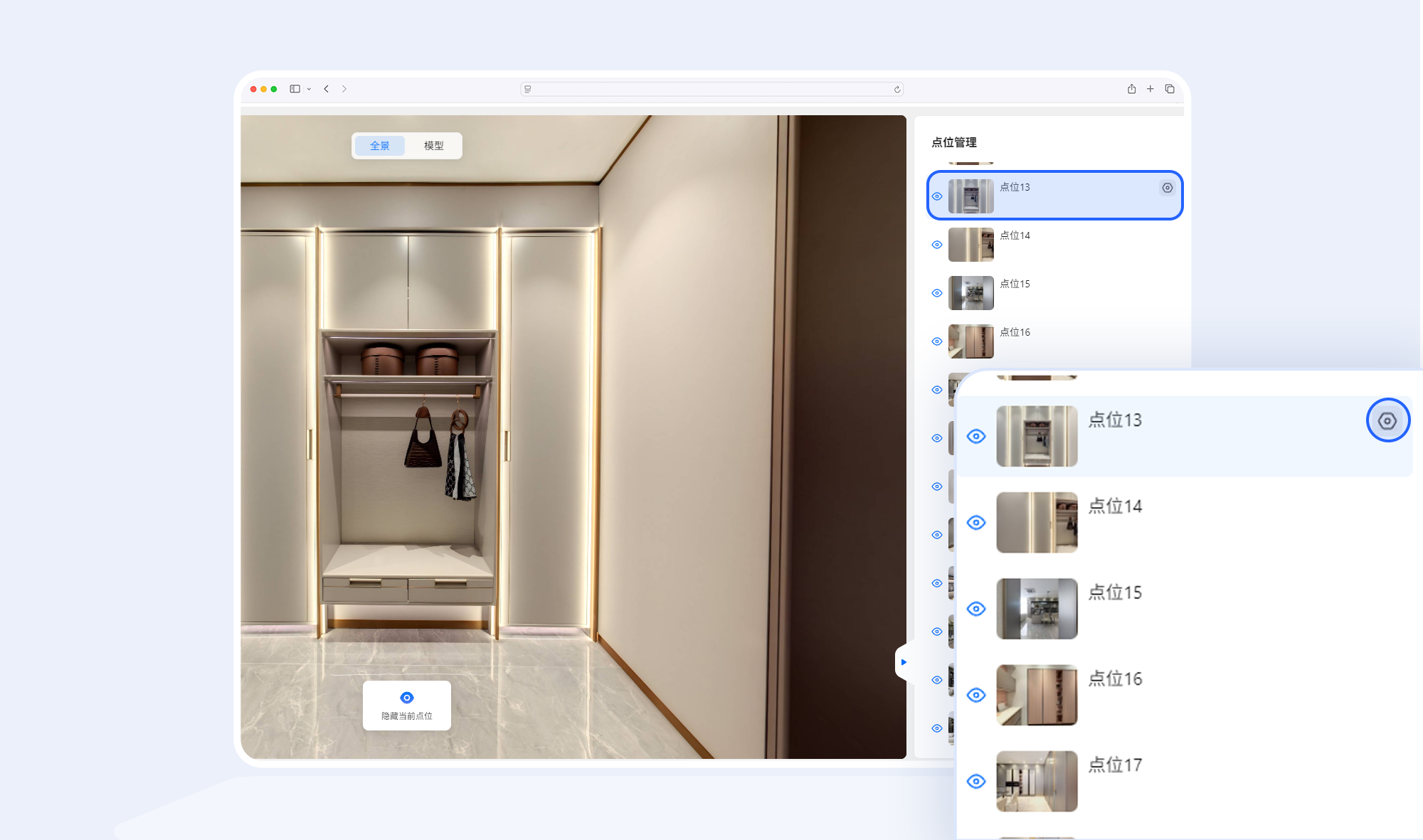
步骤1:进入 PC 编辑器 → 左侧功能栏点击「点位管理」 → 找到需要连通的点位序号 → 点击右侧 设置 按钮,打开 连通性管理列表。
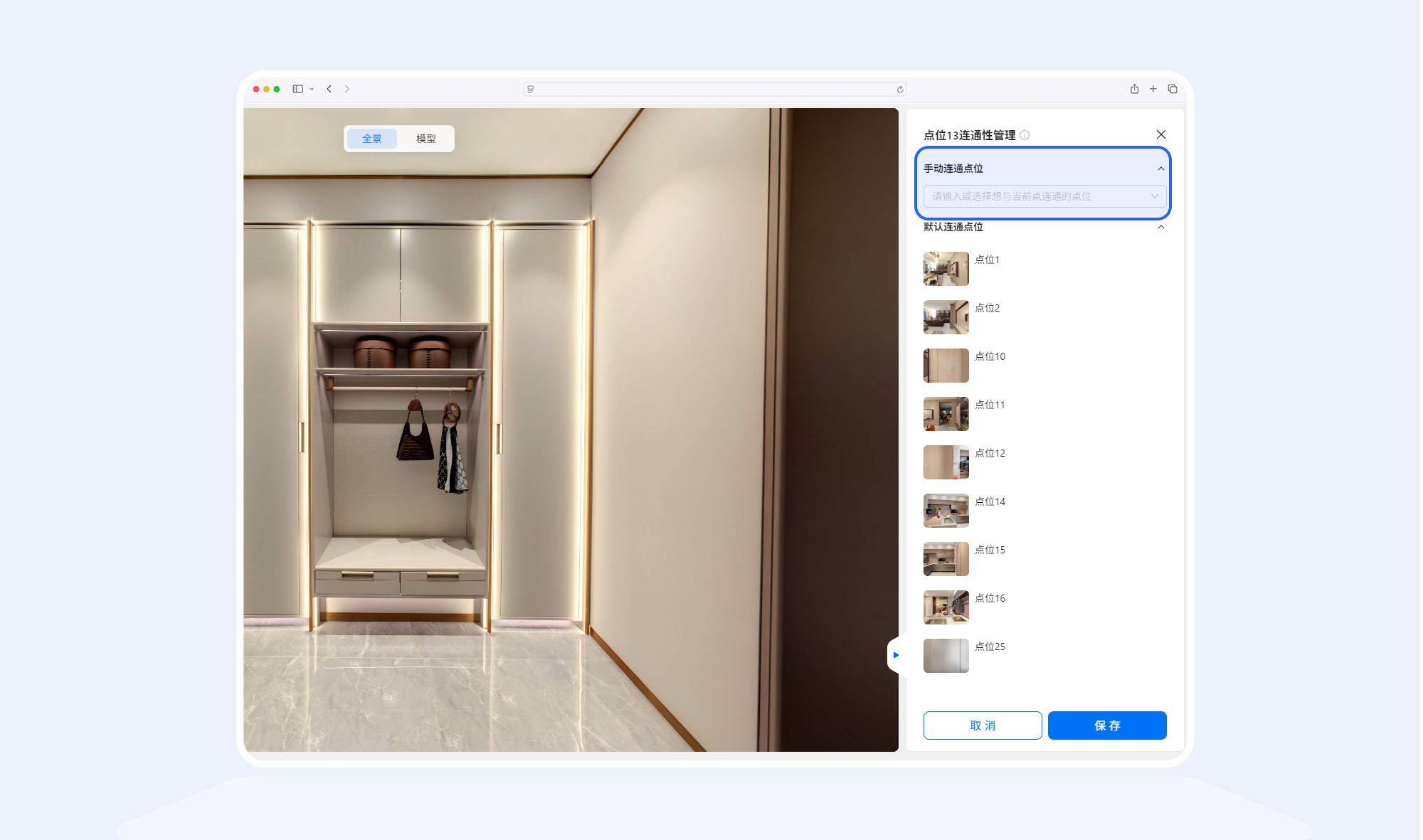
步骤2:在 手动连通点位 框中,输入目标点位序号,或在下拉列表中选择目标点位。
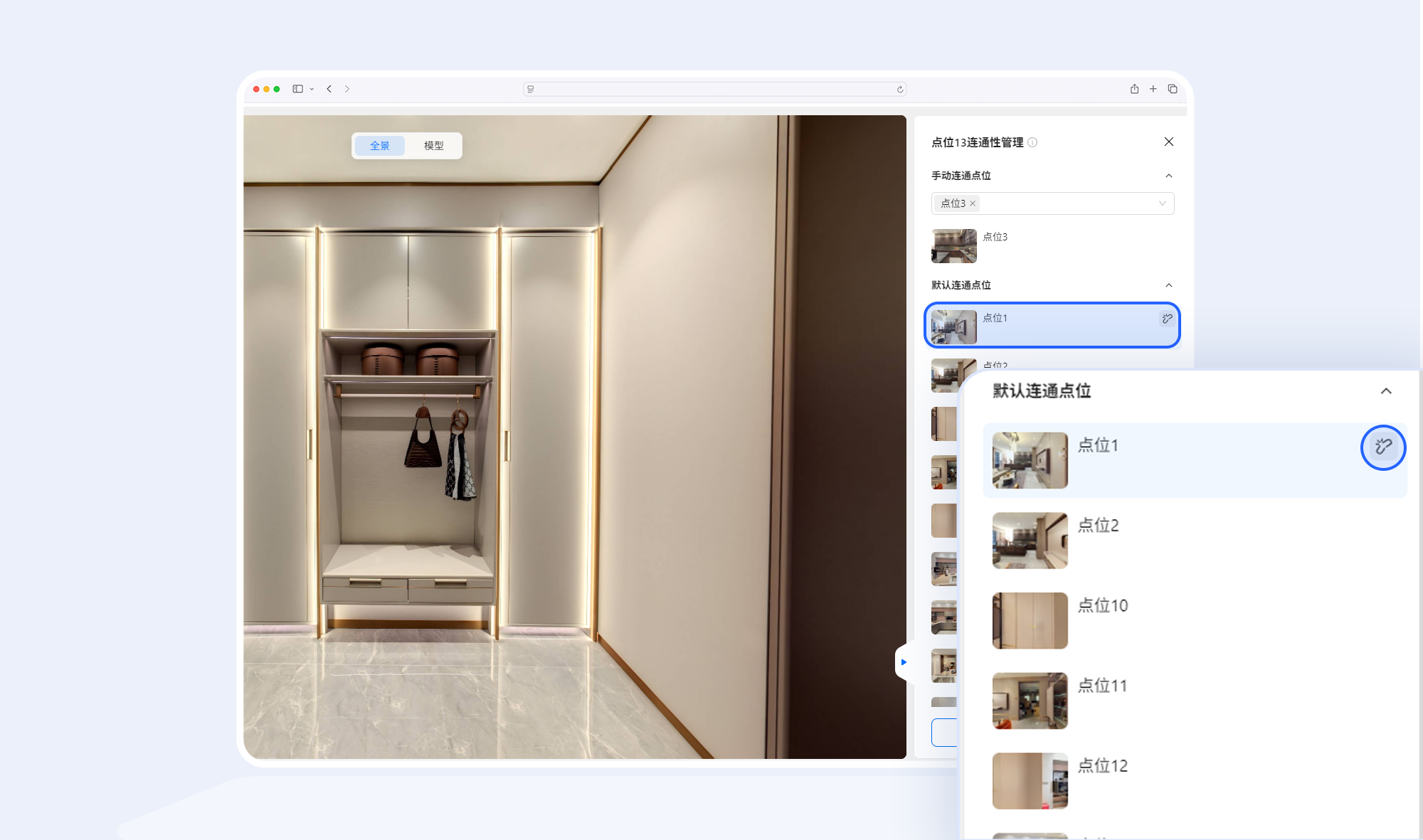
步骤3:在 默认连通点位 中查看已存在的点位连通情况。
步骤4:如需取消连通,点击对应点位右侧的 取消连通 按钮即可。
2、点位隐藏
步骤1:进入 PC 编辑器 → 左侧功能栏点击「点位管理」→ 找到需要隐藏的点位。
步骤2:点击点位右侧的 隐藏 按钮,点位即在VR浏览中被隐藏。在隐藏时,系统会自动判定该点位是否属于连通点位(隐藏后是否会影响VR的正常游走),连通点位无法隐藏。
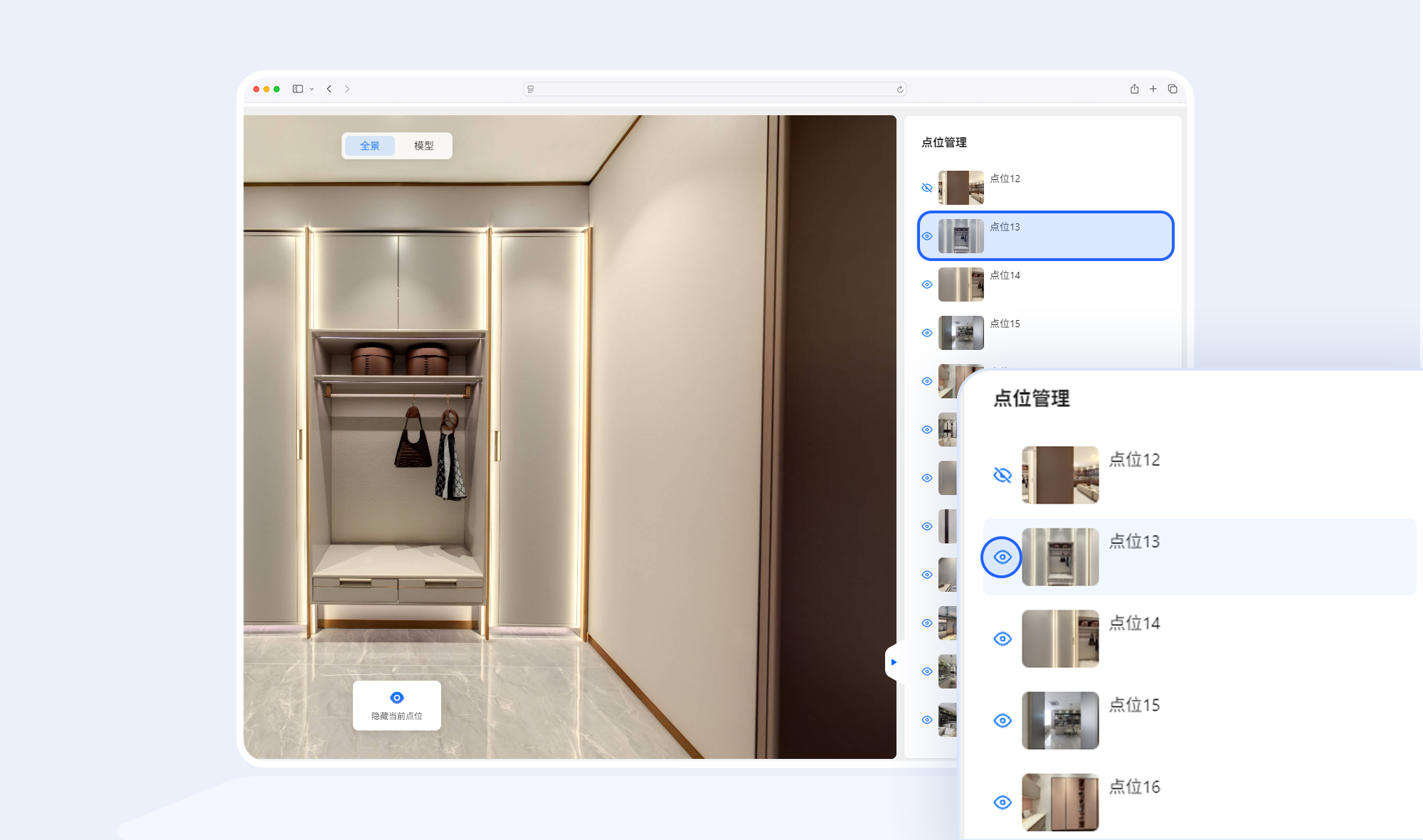
展示样式:隐藏后的点位,在 点位列表 中图标显示为 眼睛闭合,在 预览VR空间中 中,地面点位显示为 带斜杠。
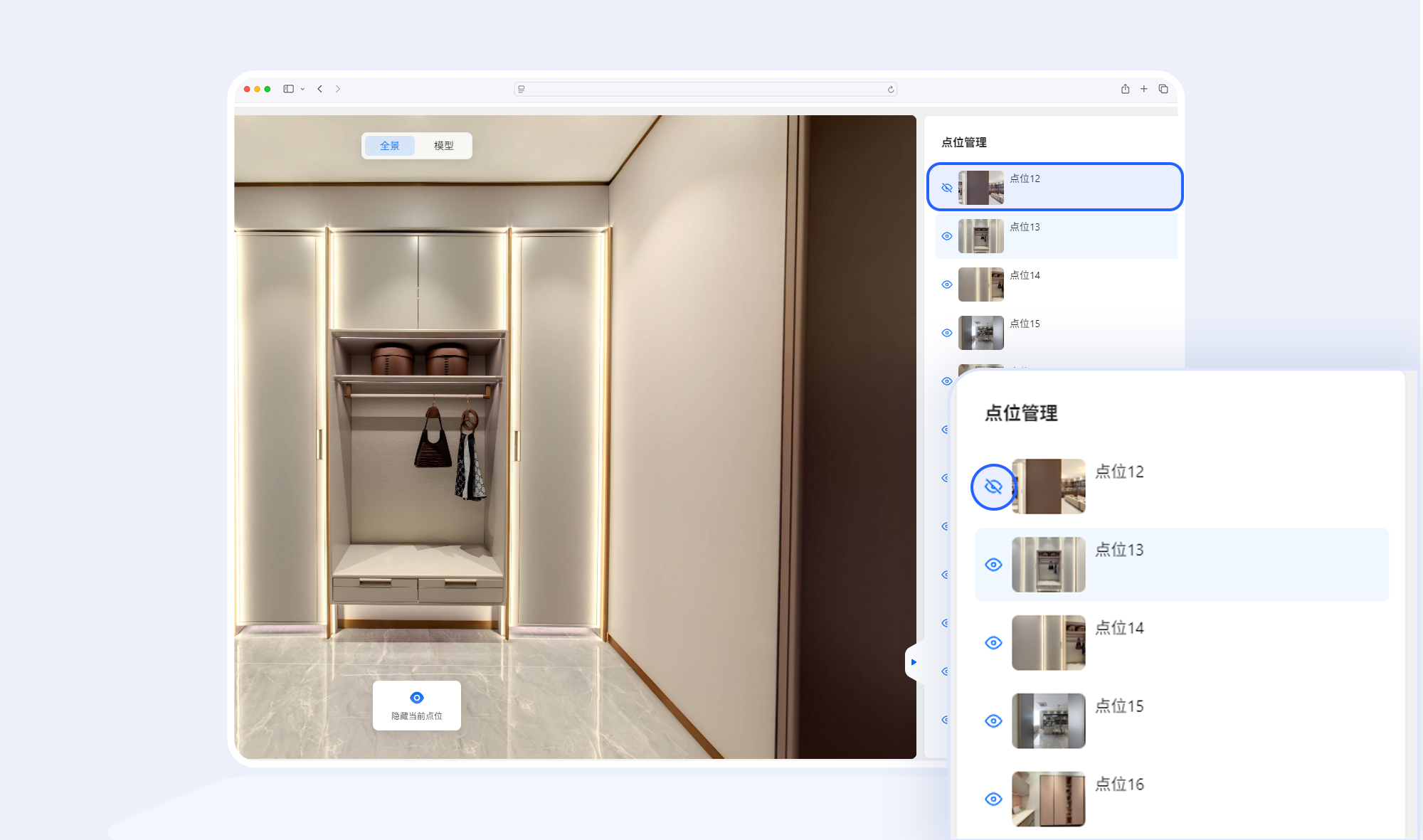
步骤3:如需恢复显示,可在点位管理列表中再次点击 取消隐藏。
使用要点
点位连通
建议仅在模型遮挡导致走不通时使用,避免不合理联通造成空间逻辑混乱。
保持点位间的联通符合实际行走路径,避免用户产生迷惑。
点位隐藏
隐藏点位不会删除拍摄数据,仅影响用户在VR中的浏览路径。
建议提前规划好主路径,再根据展示需求隐藏多余点位。
这篇文章对你有帮助吗?
是否
仍有疑问,我们很乐意为您提供帮助
在线交流
工作日 10:00-19:00(北京时间)