图像美化-图像精修
图像美化-图像精修
功能概览
图像精修可调整VR空间中全景图的画面参数,包括光效与色彩。支持两种调整方式:单点位整图调整 和 单点位局部调整。
用途:帮助提升视觉效果,使画面色彩、氛围更加一致与美观,增强用户漫游体验。
场景示例
- 房地产 / 样板间展示:逐个调整空间色调,营造温馨、明亮或高级的氛围,提高房源吸引力。
- 展厅 / 品牌展示:根据品牌调性调整画面色温(如暖色调营造亲和感,冷色调突出科技感)。
- 文博 / 艺术馆:优化局部展品点位的光效,保证文物细节和色彩还原度。
- 教育 / 培训场景:通过调节对比度和亮度,使教学内容或实验环境更清晰可见,减少光照干扰。
操作步骤
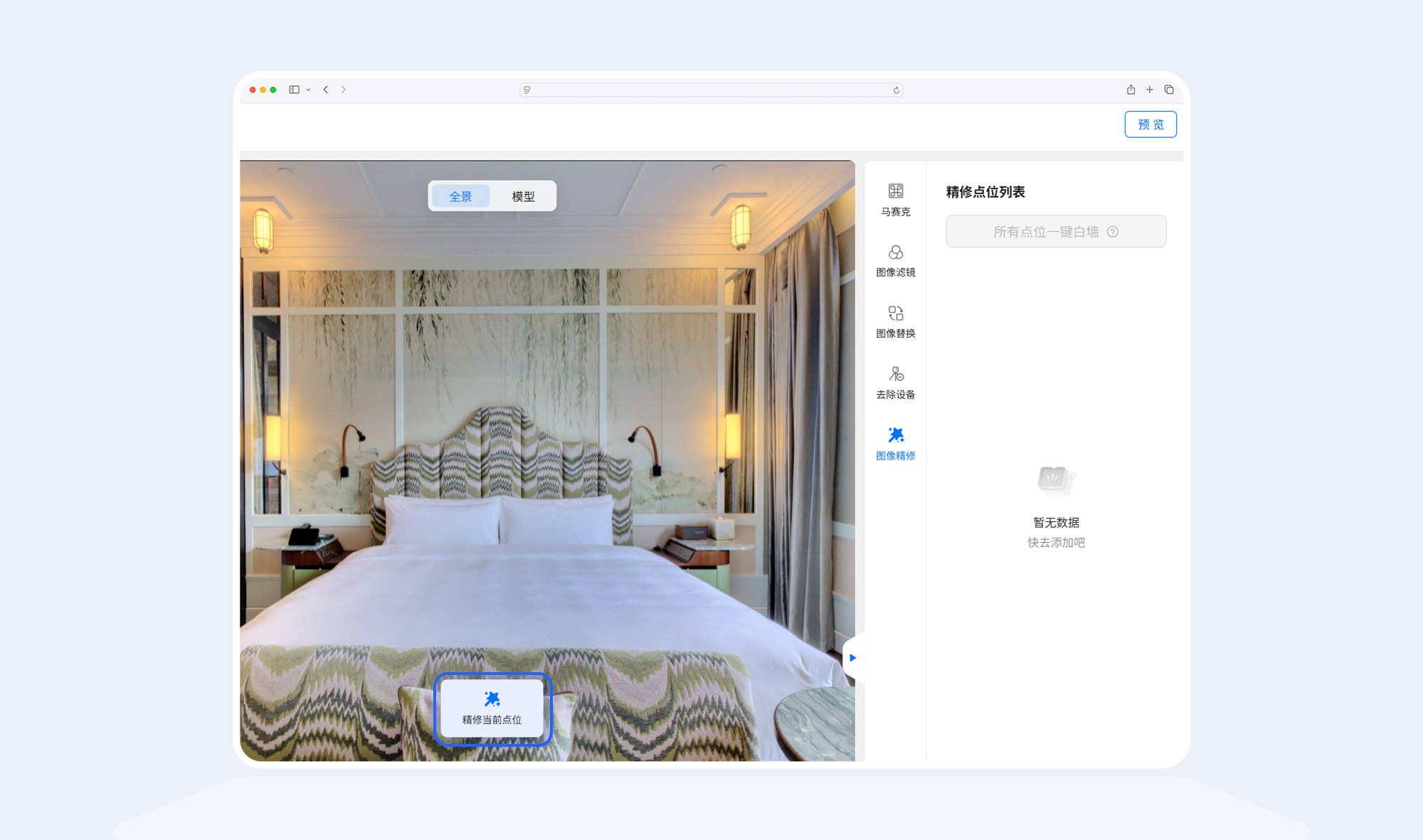
步骤1:进入 PC 编辑器 → 左侧功能栏点击 【图像美化】 → 点击【图像精修】。
步骤2:走到需要调整的点位 → 点击画布下方【精修当前点位】。
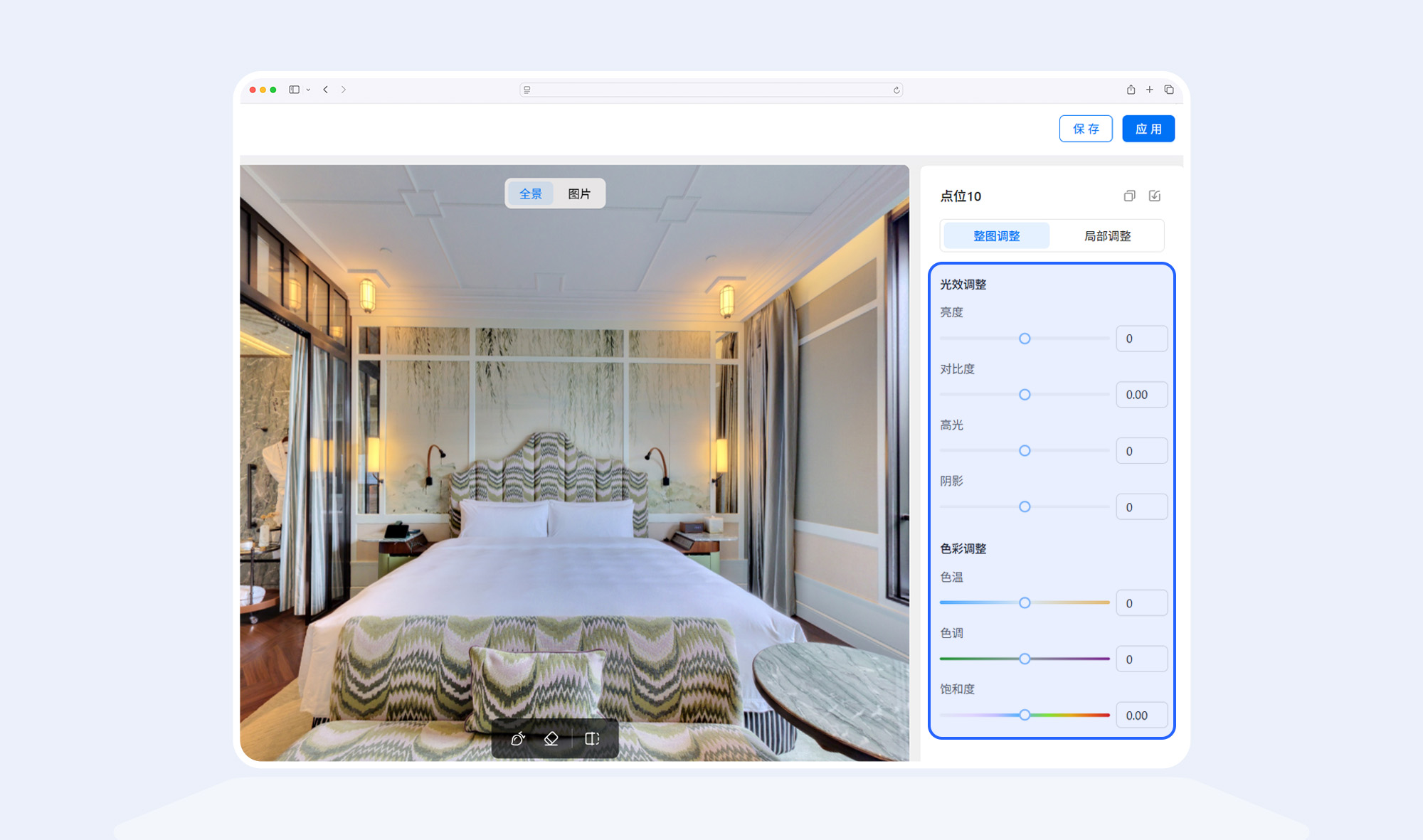
步骤3:右侧列表选择【整图调整】
- 光效调整:亮度、对比度、高光、阴影;
- 色彩调整:饱和度、色温、色调;
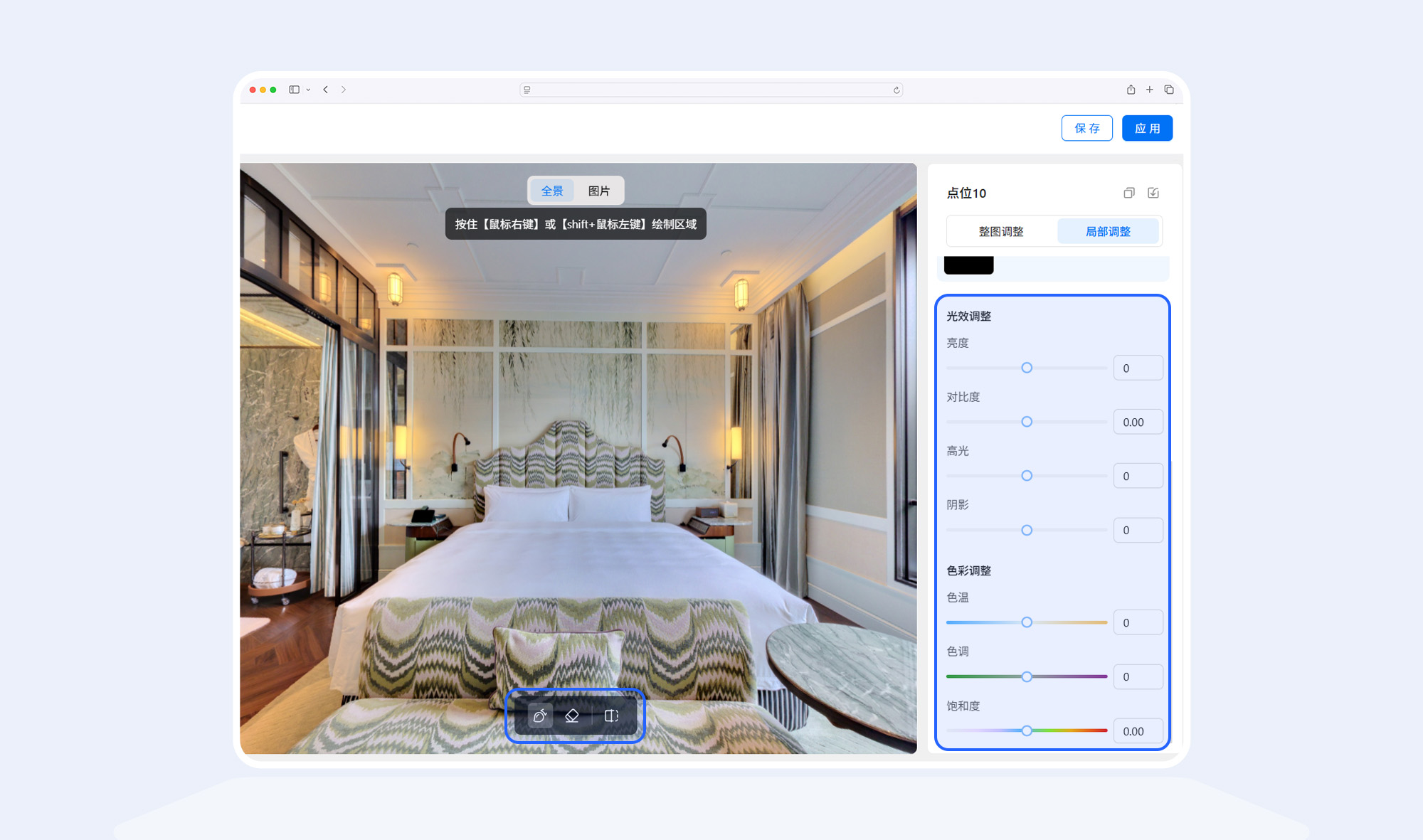
步骤4:如果需要局部调整 → 点击画布下方的画笔 → 按「鼠标右键」/「shift+鼠标左键」绘制需要调整的区域 → 在右侧列表进行光效和色彩调整。
步骤5:点击【应用】按钮生效。
使用要点
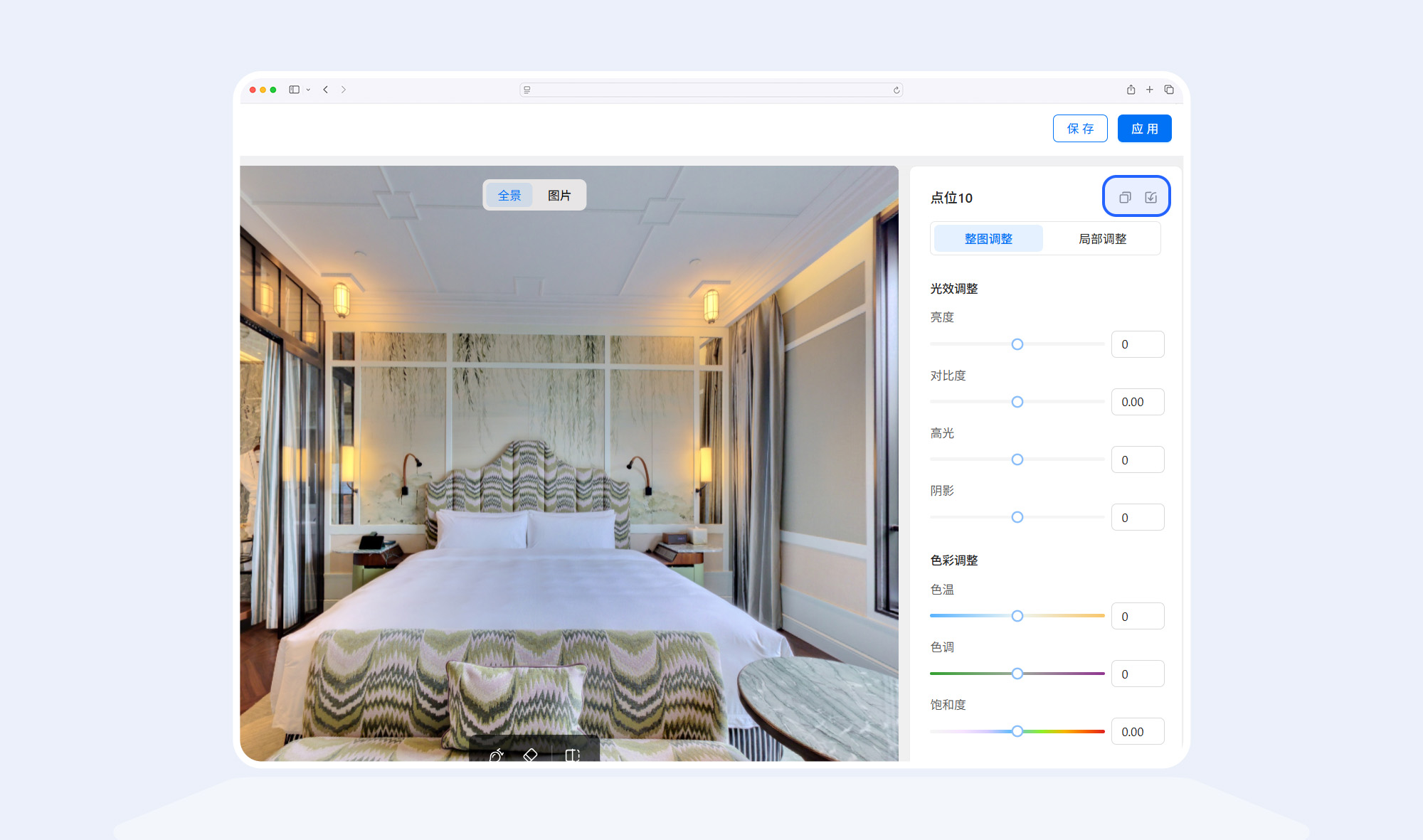
右上角支持【复制参数】和【参数导入】,可以一键复制粘贴参数。
例:如果需要多点位参数一致,可以点击【复制参数】,走到新点位后,点击【参数导入】即可。
这篇文章对你有帮助吗?
是否
仍有疑问,我们很乐意为您提供帮助
在线交流
工作日 10:00-19:00(北京时间)