界面展示-视角设置
功能概览
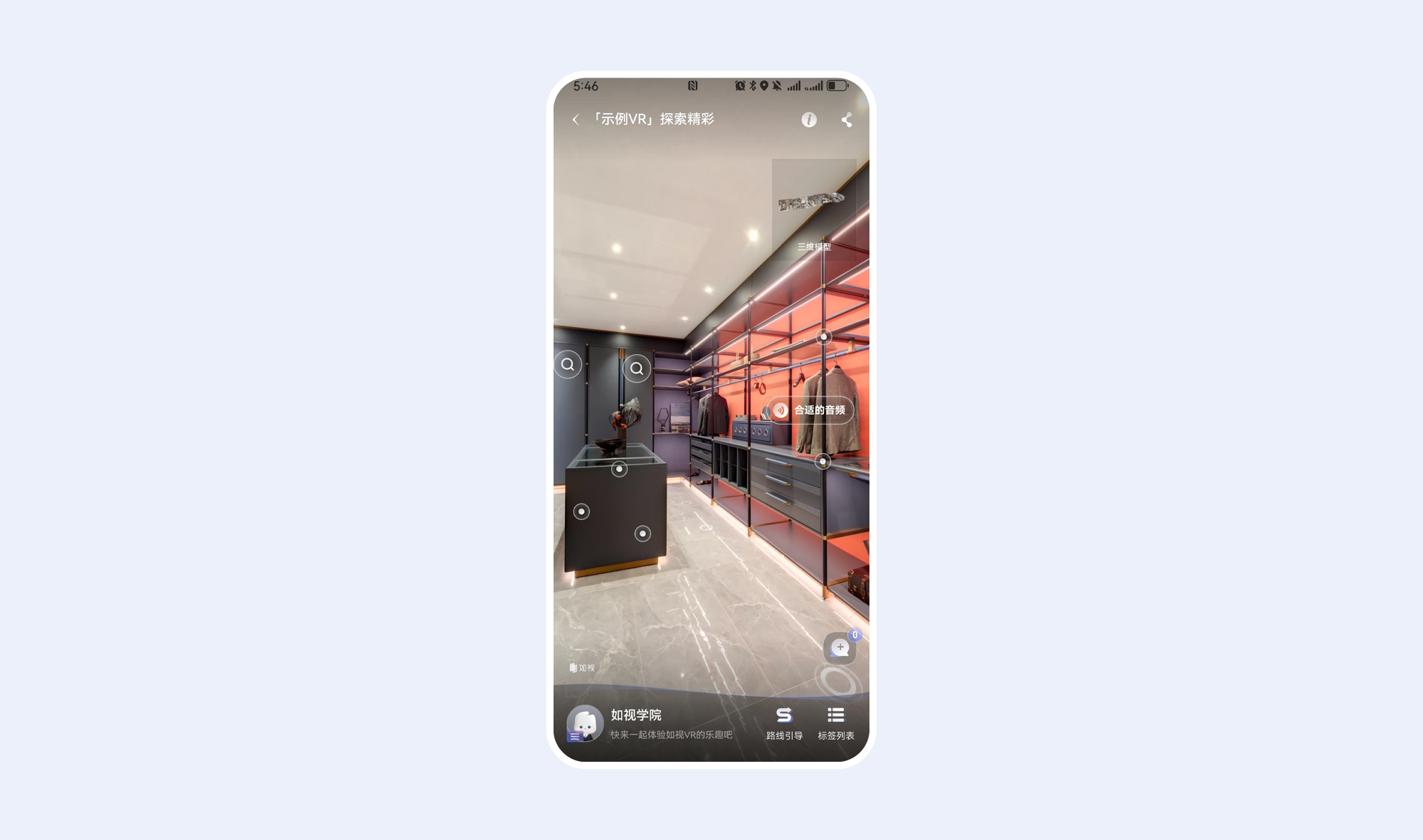
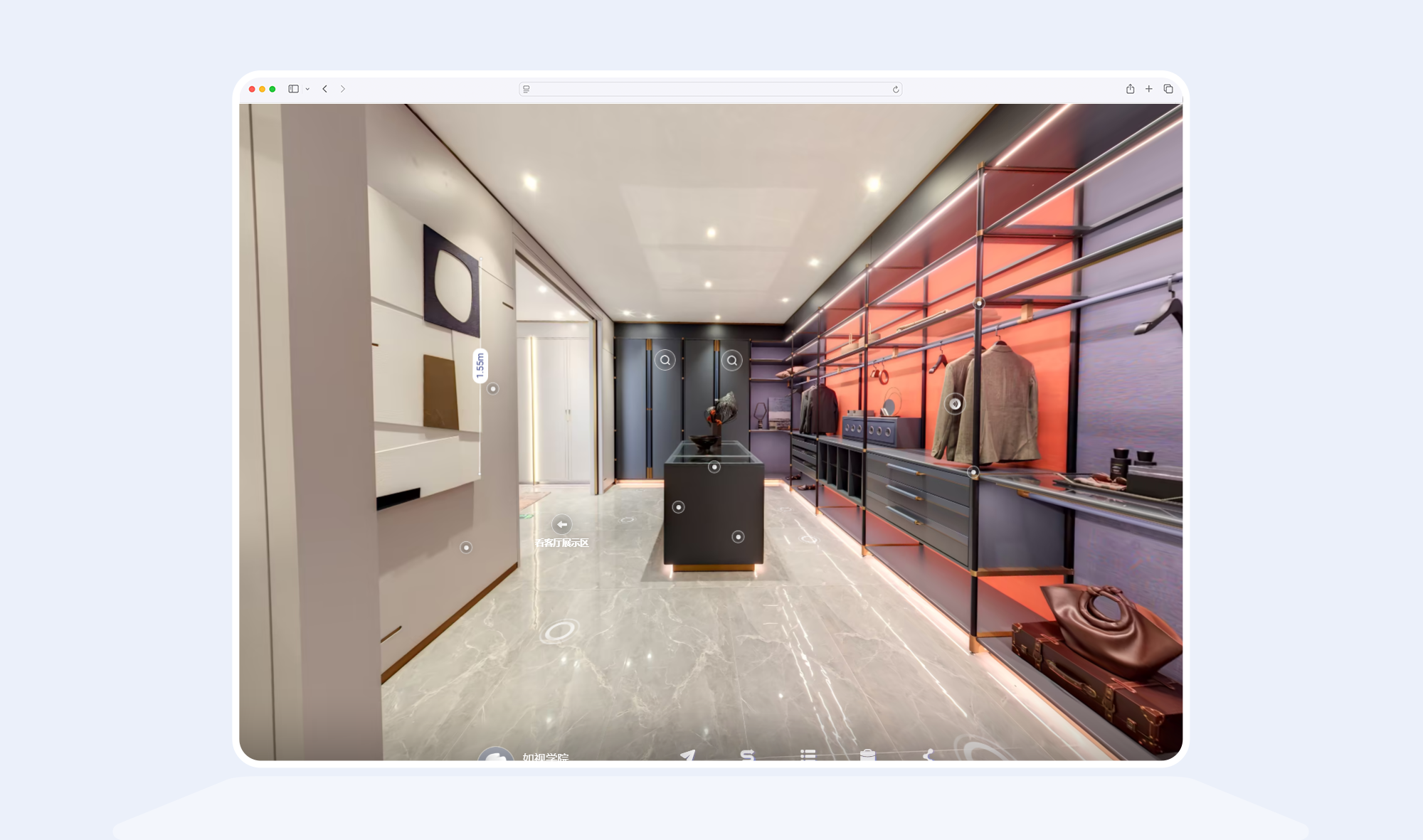
初始视角 用于设置用户进入VR项目后看到的第一画面。
用途:通过调整初始镜头的朝向和高度,帮助编辑者控制用户的第一印象,营造更好的导览氛围与空间理解。
场景示例
- 样板房展示:将初始视角对准客厅全景,让用户一进来即可感受空间布局;
- 展厅/活动空间:设置为舞台、展区或产品展示区,突出重点内容;
- 教育/培训场景:指定讲解区域为初始视角,让学员直接关注学习目标;
- 营销场景:对准品牌 LOGO 或广告位,强化品牌印象。
操作步骤
🔹 PC端操作
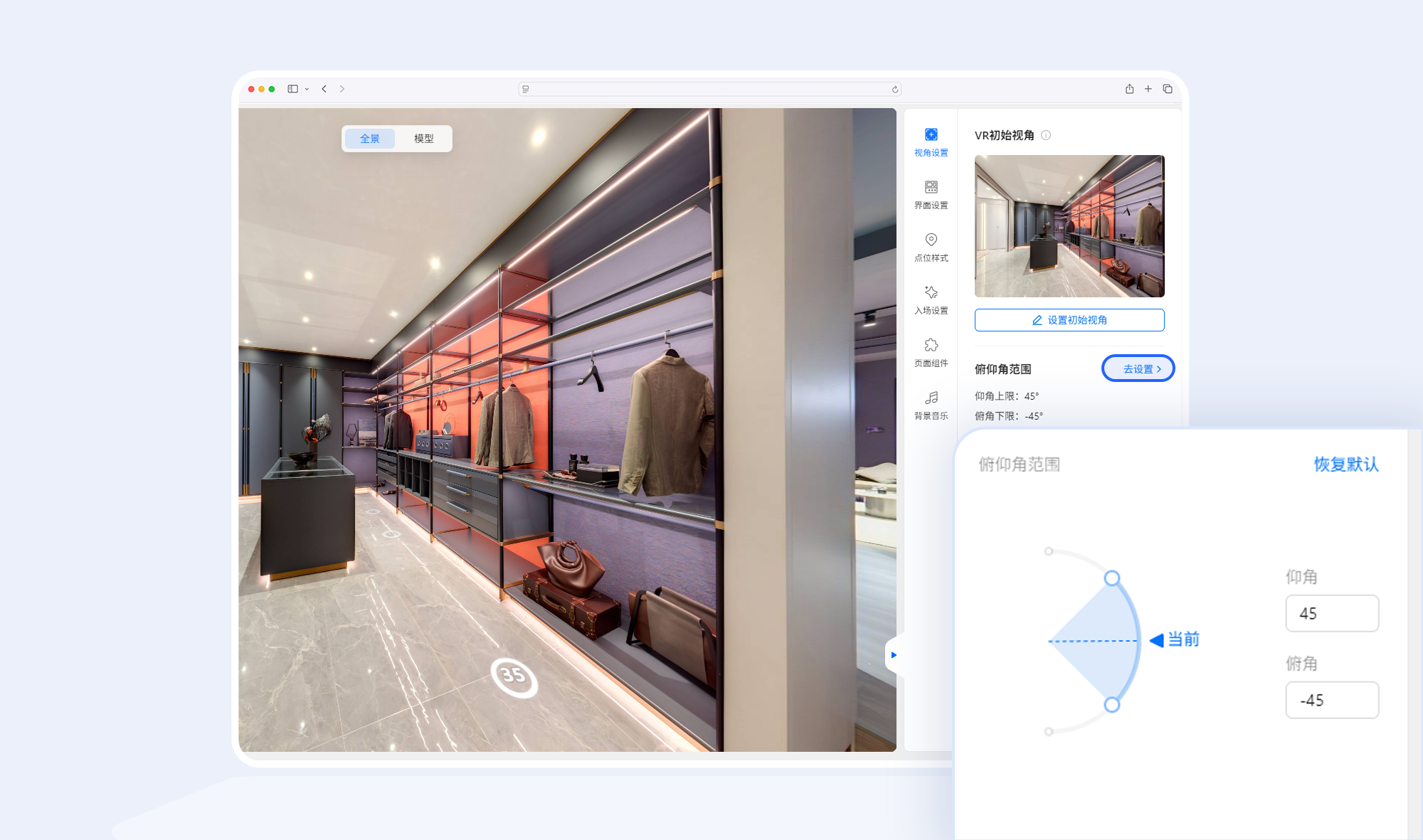
步骤1:打开 PC 编辑器 → 左侧菜单点击 「界面展示」 → 选择 「入场设置」。
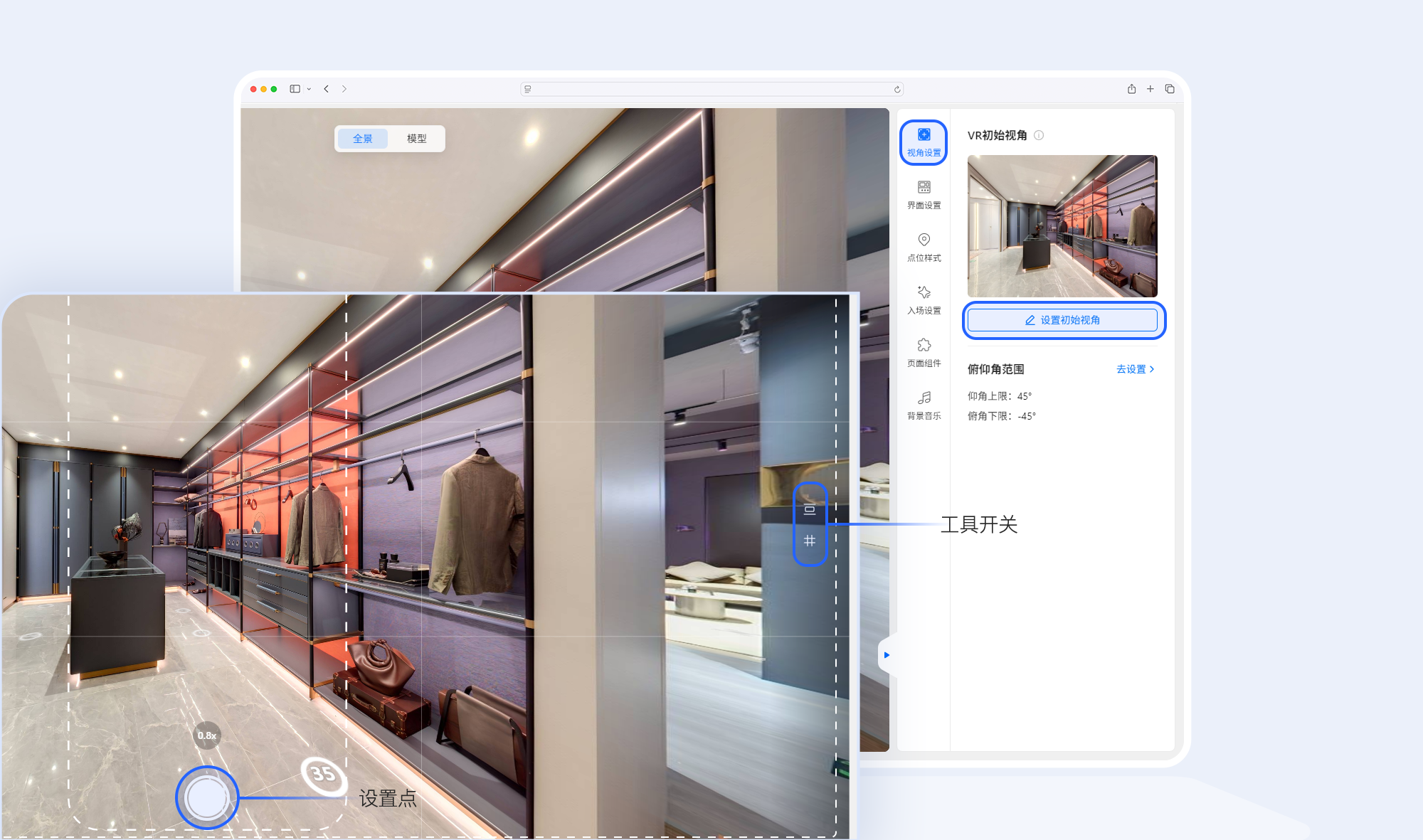
步骤2:在设置界面中,点击【设置初始视角】,选择您需要的点位和视角。屏幕右侧可快速切换楼层、重置视角和设置网格线(帮助您更好地找到基准线)。点击拍照按钮 即设置成功。
步骤3:根据需要调整不同楼层的初始视角,设置步骤同【步骤2】。
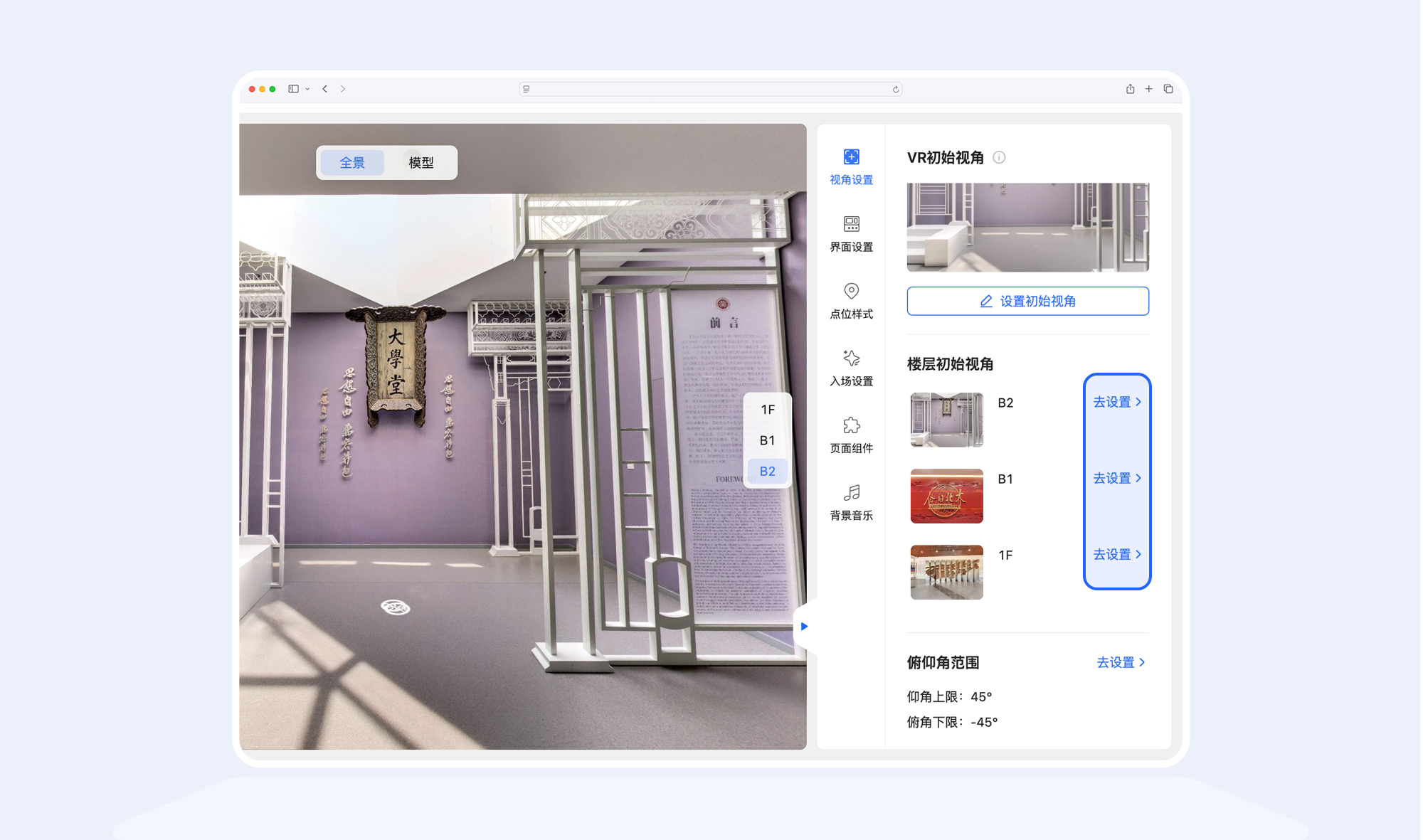
步骤4:根据需要调整俯仰角范围。
🔹 移动端操作
步骤1:打开 移动端编辑器 → 底部菜单点击「界面展示」 → 点击「初始视角」。
步骤2:选择您需要的点位和视角。可切换楼层或可从模型中快速定位到您的目标位置。
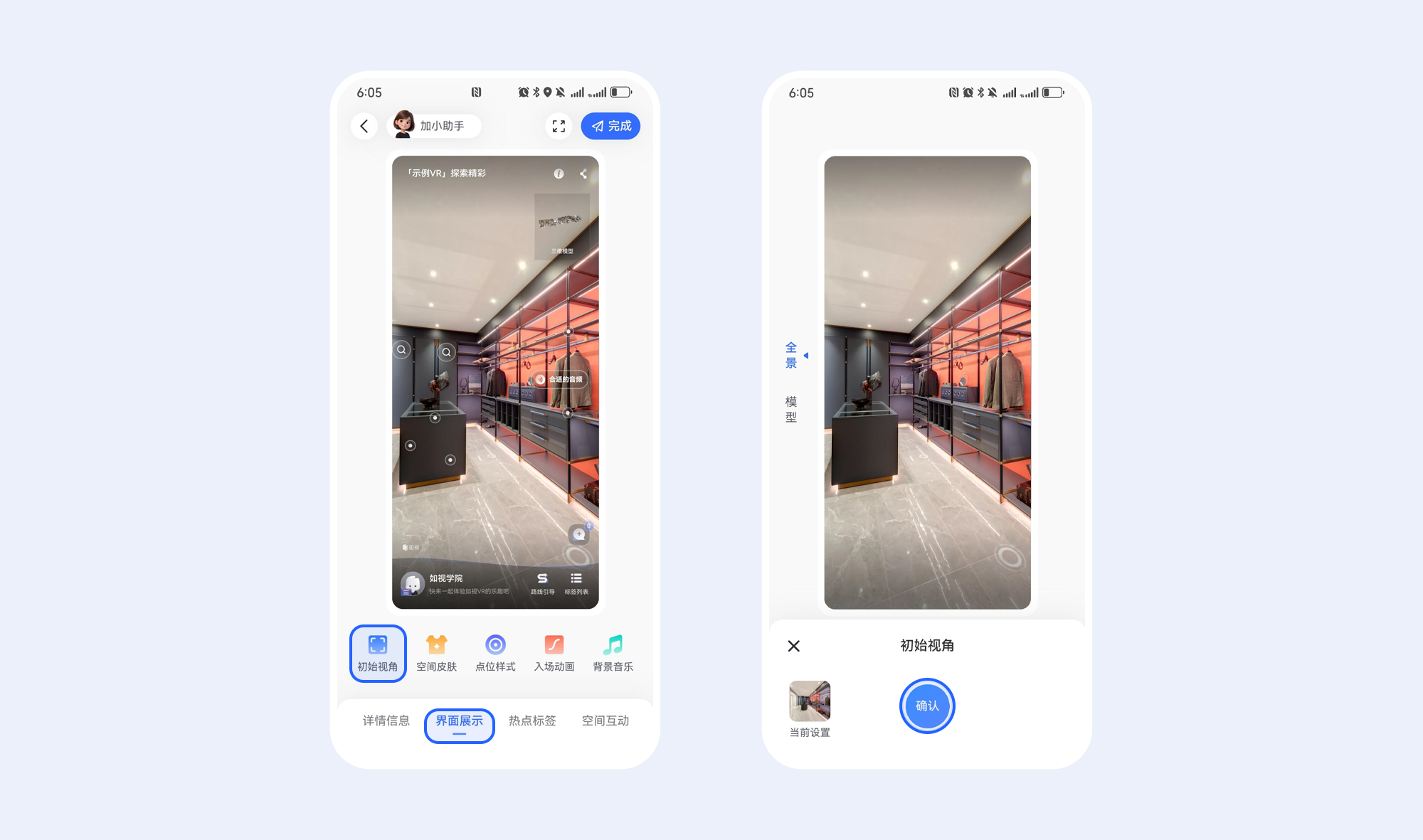
步骤3:点击【确认】按钮生效。
使用要点
- 点位合理:建议选择大门、入口或空间全景点作为入场点,符合参观逻辑;
- 视角自然:避免抬头或低头过度的角度,保证用户一进场即可快速理解空间布局。
这篇文章对你有帮助吗?
是否
仍有疑问,我们很乐意为您提供帮助
在线交流
工作日 10:00-19:00(北京时间)
如视小助手
扫描二维码添加如视产品专家,1对1提供产品使用帮助。