热点标签-模型标签
功能概览
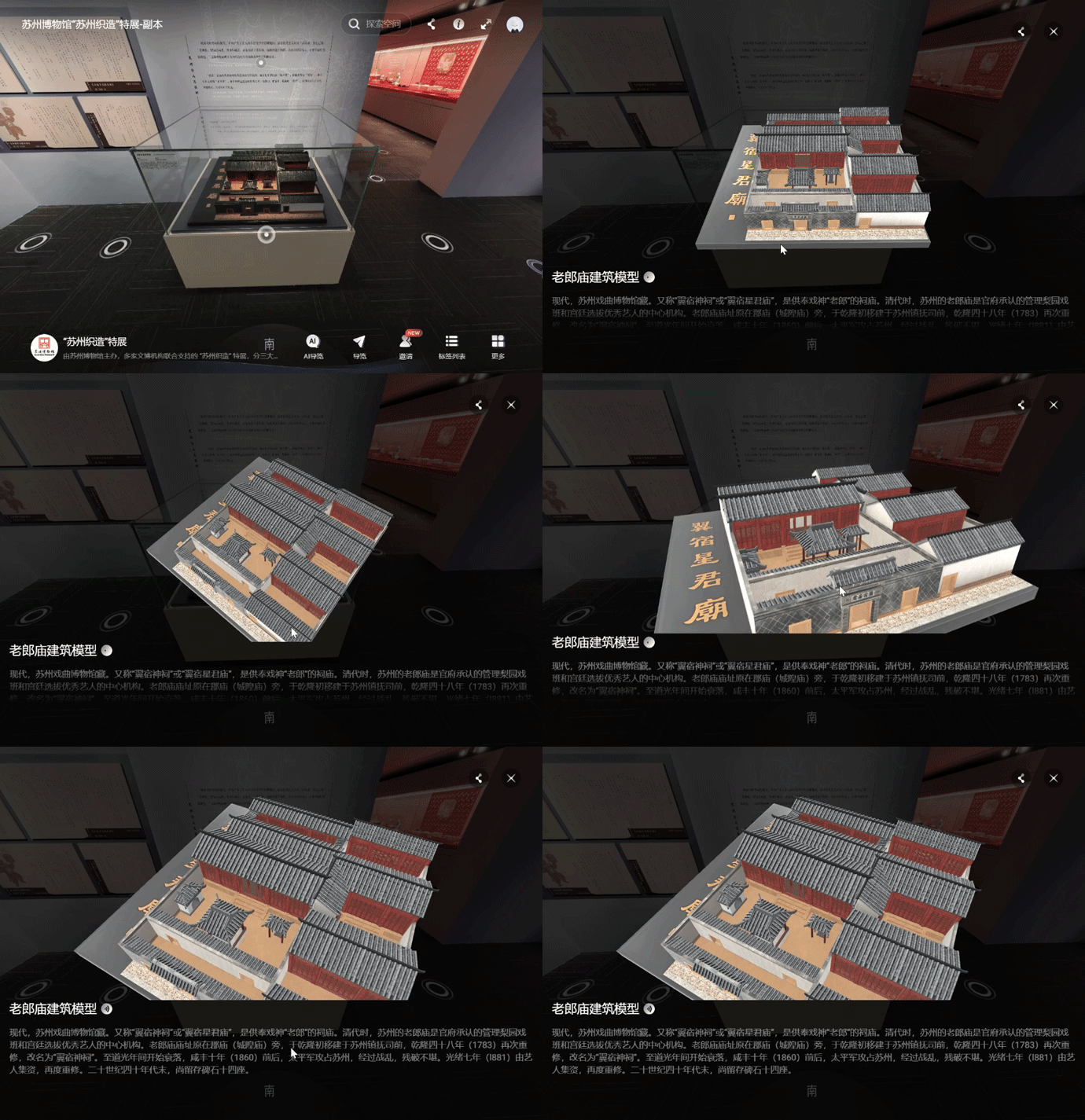
模型标签 允许用户在 VR 空间中直接挂载并展示完整的三维模型(如 3D 藏品、立体商品等)。
用途:用于重点展品展示、实体商品立体呈现及数字资产复用,帮助用户在沉浸式场景中获取比单纯图文更真实、更具细节的三维交互体验。
场景示例
- 数字博物馆/云展览:全方位展示重点文物、艺术品的三维数字资产,让观众看清每个细节;
- 商品展厅/新零售:立体展示家具、家电、汽车或鞋服等商品模型,提升真实感;
- 虚拟教学/培训:展示具有三维价值的教学模型(如分子结构、工业机械零件等)。
操作步骤
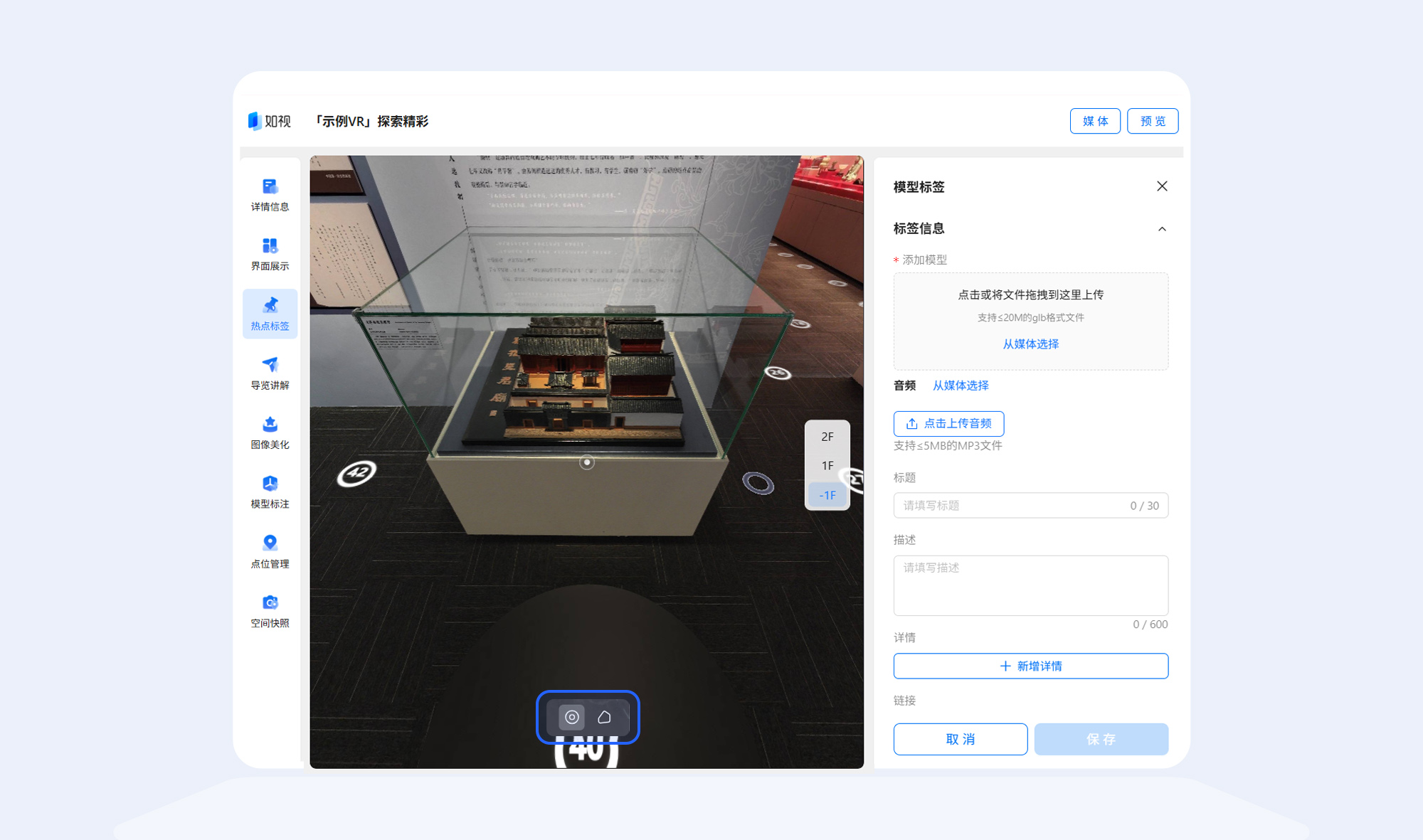
步骤 1:打开 PC 编辑器 → 左侧功能栏点击 「热点标签」 → 选择「模型标签」。
步骤 2:在场景中定位目标位置,根据需求选择触发方式:
- 单点标注:在目标位置直接单击鼠标,放置一个点位标签;
- 多边形标注:沿目标物体的边缘依次点击生成锚点并首尾闭合,绘制出多边形触发区域。
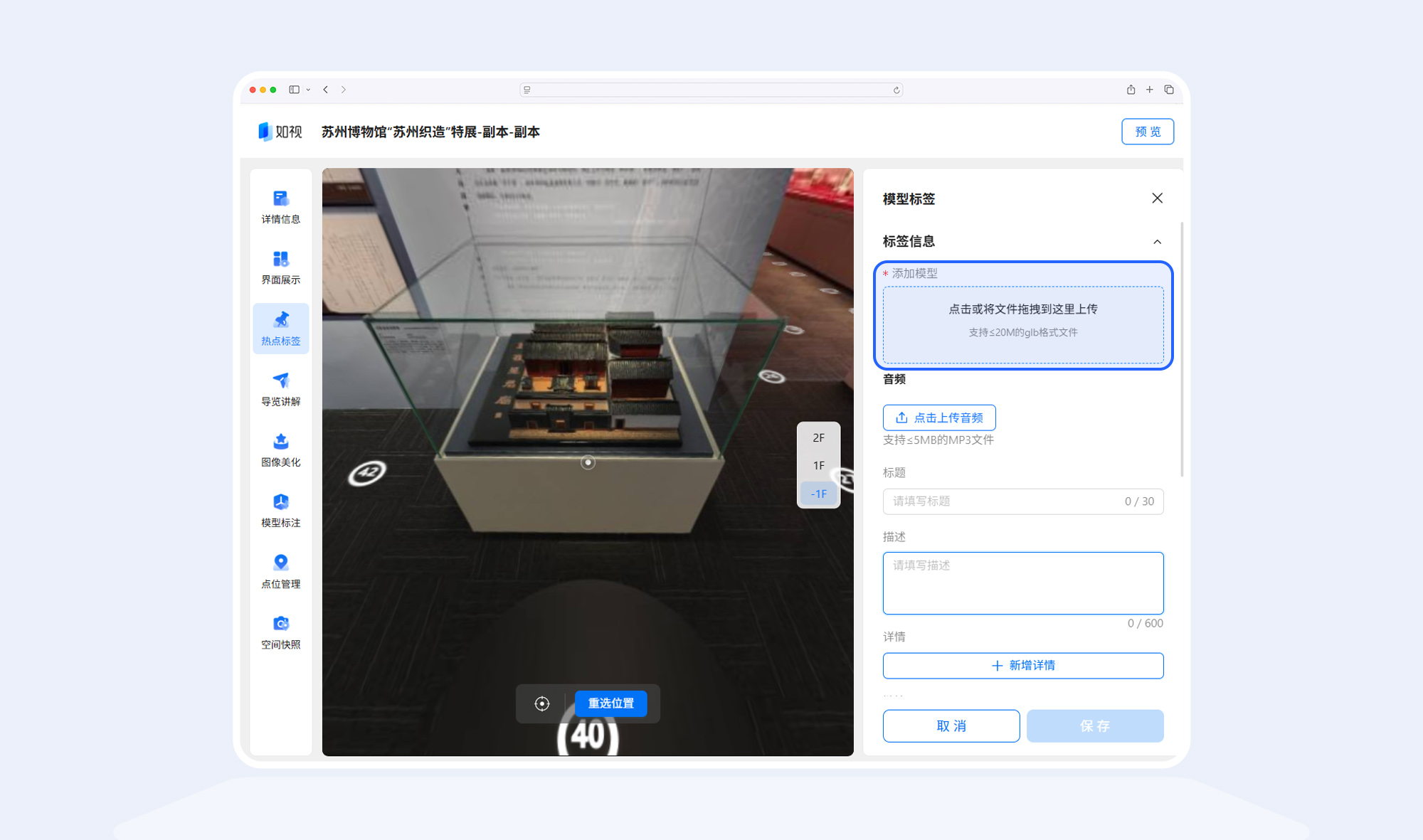
步骤 3:在右侧面板中添加模型文件,可选择本地上传或从媒体库选择。(上传后系统会自动截取一张 45° 视角的图片作为默认封面图)。
步骤 4:编辑封面及初始视角。点击封面图拉起编辑弹窗,使用鼠标左键(单指)拖动旋转、滚轮(双指)缩放调整模型,选定最佳角度后点击【保存】。(注:此处保存的视角,将作为前端用户点开标签后的默认初始视角)。
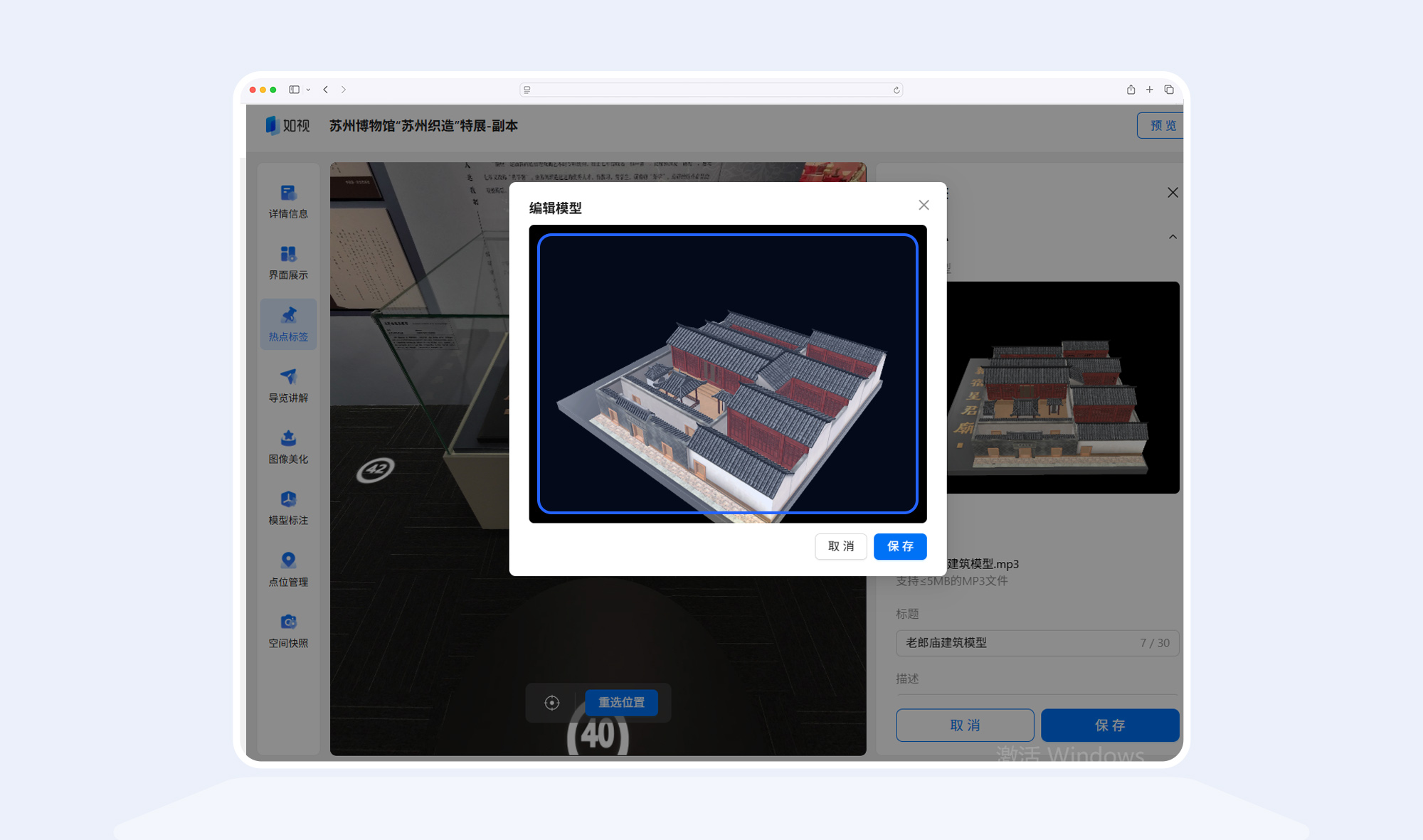
步骤 5:根据需求,为模型标签配置音频、标题、描述、图文详情和链接,或调整标签的样式与显示范围。
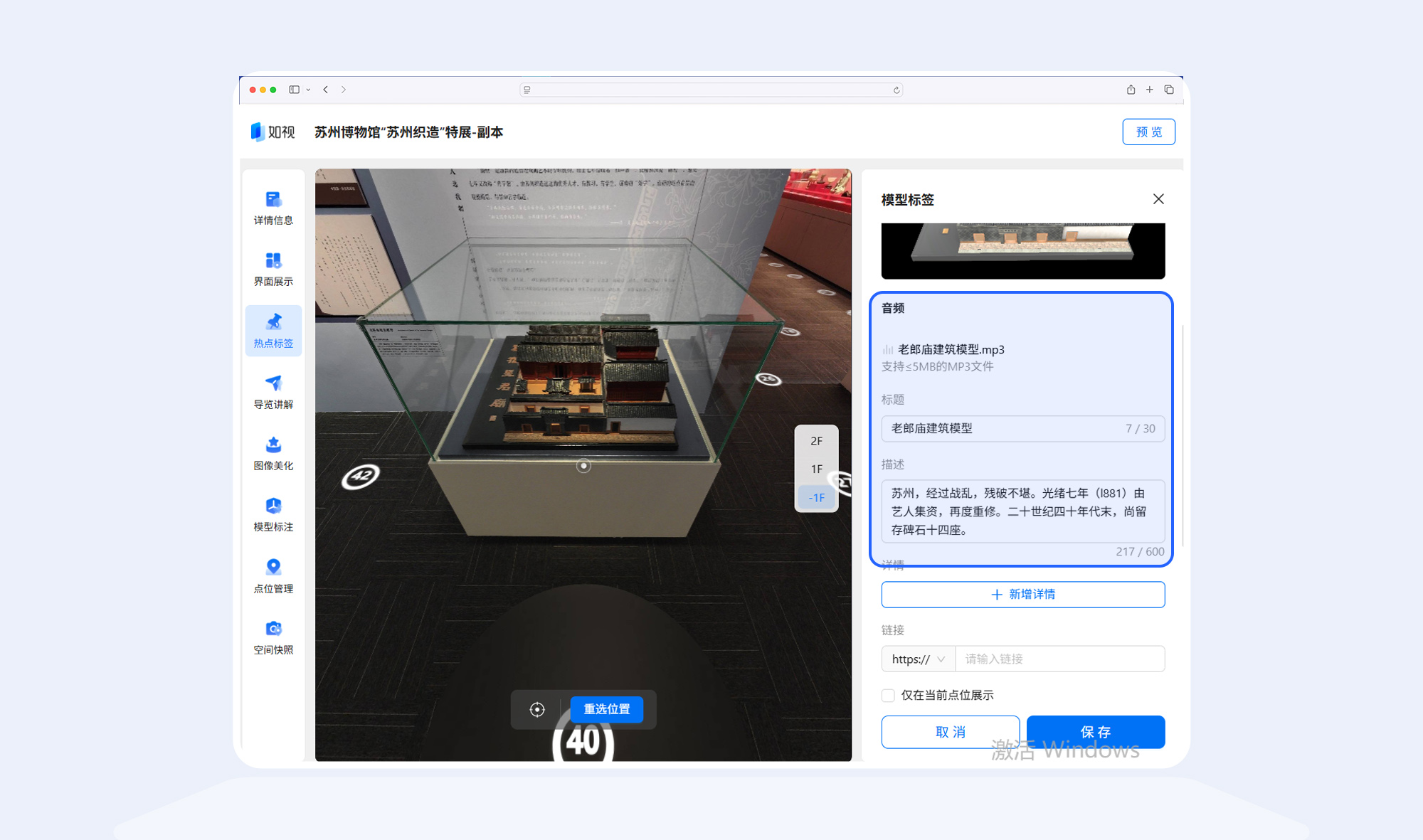
步骤 6:确认配置无误后,点击【保存】按钮生效。
使用要点
- 素材格式与限制:仅支持上传 .glb 格式的 3D 模型文件,且文件大小需限制在 20M 以内。每个标签仅支持挂载 1 个模型。
- 最佳展示视角:建议在“编辑封面”时,将模型调整至最能展现其核心特征的角度,以保证浏览者打开时的第一观感。
这篇文章对你有帮助吗?
是否
仍有疑问,我们很乐意为您提供帮助
在线交流
工作日 10:00-19:00(北京时间)
如视小助手
扫描二维码添加如视产品专家,1对1提供产品使用帮助。